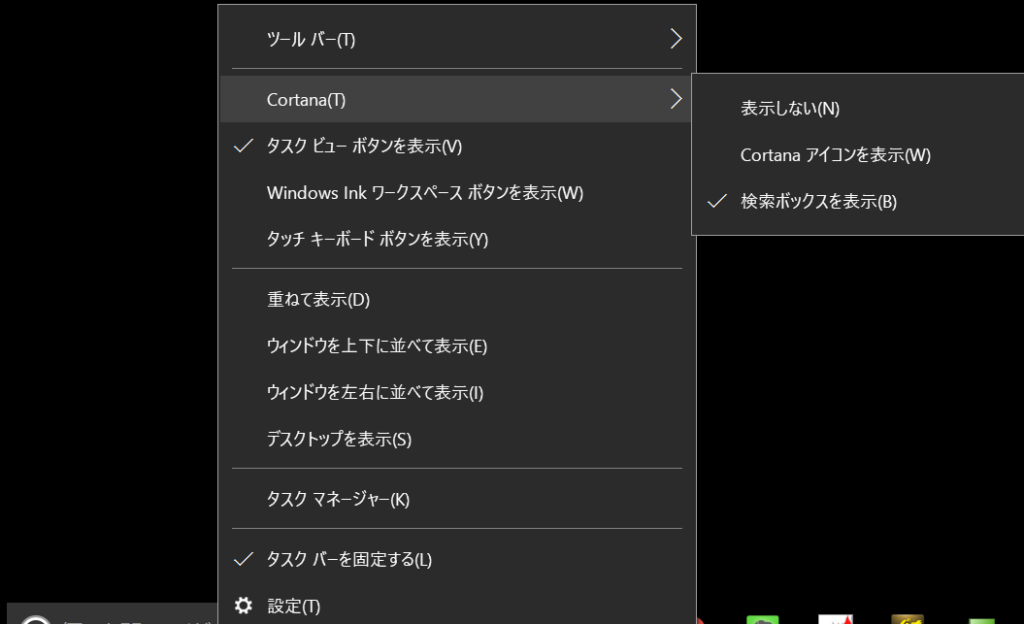
私たちのWindows10体験をより快適にするために、「windows10 何でも聞いてください 消す」方法が重要です。この機能は便利な一方で、時には煩わしさを感じることもあります。私たちがこの機能を無効にする手順を理解することで、自分の作業環境をカスタマイズできるようになります。
この記事では、「windows10 何でも聞いてください 消す」ための具体的な方法や手順について詳しく解説します。まずは設定画面から始まり、簡単に実行できるステップバイステップガイドをご紹介します。これによって、私たちは自分のニーズに合ったより良い使い方ができるでしょう。
あなたもこの機能をオフにして、自分だけの快適なWindows10環境を手に入れたいと思いませんか?次のセクションでは、その詳細な方法についてお話ししていきますのでお楽しみにしてください。
Windows10 何でも聞いてください 消す方法
私たちは、Windows10に関するさまざまな質問に答えるための方法について詳しく説明します。このセクションでは、「windows10 何でも聞いてください 消す」ことに焦点を当て、特定の機能やアプリケーションをどのように消去するかについて具体的な手順をご紹介します。Windows10は非常に柔軟性が高いOSですが、不必要なものを削除することで、システムのパフォーマンス向上にもつながります。
設定メニューからの消去手順
設定メニューからアイテムを消去する方法は非常に簡単です。以下のステップで進めていきます。
- スタートボタンをクリックし、「設定」を選択します。
- 「アプリ」をクリックして、インストールされているアプリ一覧を表示します。
- 消したいアプリを見つけてクリックし、「アンインストール」ボタンを押します。
- 確認画面が表示されたら、もう一度「アンインストール」を選択して完了です。
この方法で簡単に不要なアプリケーションや機能を削除できます。また、一部の組み込みアプリは完全には削除できない場合もありますので、その際は次のセクションで紹介するコマンドプロンプトやレジストリ編集による方法をご検討ください。
コマンドプロンプトを使用した削除方法
コマンドプロンプトを使うと、より高度な操作が可能になります。特定のプログラムや機能を確実に消すためには次の手順があります:
- スタートメニューから「cmd」と入力し、右クリックして「管理者として実行」を選択します。
- 開いたウィンドウで以下のコマンドを書き込みます:
“`
Get-AppxPackage アプリ名 | Remove-AppxPackage
“`
- 上記コマンド内で「アプリ名」部分には対象となるプログラム名を入れます。
- エンターキーを押すと指定したアプリが削除されます。
このようにして、不必要なユニバーサル Windows プラットフォーム (UWP) アプリケーションも効率的に整理できます。ただし、この操作は注意深く行うべきです。誤って重要なシステムファイルや機能まで削除しないよう気をつけましょう。
レジストリ編集による完全削除の手順
さらに徹底的に消去したい場合は、レジストリ編集という手法があります。しかし、この作業は慎重さが求められますので、バックアップも忘れず取っておくことが重要です。ここではその基本的な流れをご紹介します:
- Win + R を押して「regedit」と入力し、Enterキーでレジストリエディタを開きます。
- 対象となるキー(例えば
HKEY_LOCAL_MACHINESOFTWARE)へ移動します。 - 削除したいプログラム関連のフォルダーまたはエントリー見つけた後、それら右クリックして「削除」を選びます。
これら全ての手順によって、本当に不要になったものだけが残り、高速化された環境でWindows10 を利用できるようになります。それぞれ異なる方法がありますので、自分自身が最も適切だと思えるものから試してみてください。
設定メニューからの消去手順
設定メニューからアイテムを消去する方法は非常に簡単です。以下のステップで進めていきます。
- スタートボタンをクリックし、「設定」を選択します。
- 「アプリ」をクリックして、インストールされているアプリ一覧を表示します。
- 消したいアプリを見つけてクリックし、「アンインストール」ボタンを押します。
- 確認画面が表示されたら、もう一度「アンインストール」を選択して完了です。
この方法で簡単に不要なアプリケーションや機能を削除できます。また、一部の組み込みアプリは完全には削除できない場合もありますので、その際は次のセクションで紹介するコマンドプロンプトやレジストリ編集による方法をご検討ください。
コマンドプロンプトを使用した削除方法
コマンドプロンプトを使用してアイテムを削除する方法は、設定メニューからの手順に比べて少し高度ですが、特定のアプリケーションや機能を完全に取り除くためには非常に効果的です。以下では、この方法のステップバイステップガイドをご紹介します。
まず、コマンドプロンプトを開く必要があります。これには以下の手順が含まれます:
- スタートボタンを右クリックし、「Windows PowerShell(管理者)」または「コマンドプロンプト(管理者)」を選択します。
- 表示されたウィンドウで、「はい」をクリックして管理者権限で実行します。
次に、削除したいアプリケーションや機能の名前やパッケージ名を確認する必要があります。この情報は以下のコマンドで取得できます:
Get-AppxPackageこのコマンドを入力すると、インストールされているすべてのアプリケーションがリスト表示されます。その中から消去したいアプリ名またはパッケージ名を見つけてください。例えば、「Microsoft.BingWeather」を消去したい場合、その名前をメモしておきます。
アプリケーションの削除
アプリ名が分かったら、次にそのアプリケーションを削除するためのコマンドを書きます。以下の形式で入力してください:
Remove-AppxPackage Microsoft.BingWeather上記の場合、「Microsoft.BingWeather」はあなたが消去したいアプリケーション名です。この命令文が正しく実行されると、そのアプリはシステムから完全に削除されます。
注意点
- 一部の組み込みアプリは、この方法でも完全には削除できないことがあります。
- コマンドプロンプトによる操作では誤ったコマンド入力によってシステムに影響を与える可能性があるため、十分な注意が必要です。
- 削除後も問題が生じた場合には、次章で説明するレジストリ編集など別な方法も考慮しましょう。
このようにして、私たちはコマンドプロンプトを利用して不要なプログラムや機能を効率よく排除できます。他にも便利なツールとしてレジストリ編集もありますので、それについてもぜひご覧ください。
レジストリ編集による完全削除の手順
レジストリ編集は、特定のアプリケーションや機能を完全に削除するための強力な手段です。この方法は、設定メニューやコマンドプロンプトでは解決できない場合に非常に有効です。ただし、レジストリを編集する際には慎重さが求められます。誤った変更はシステム全体に影響を及ぼす可能性があるため、以下の手順を丁寧に実行してください。
レジストリエディターの起動
まず最初に、レジストリエディターを開く必要があります。これには次の手順が含まれます:
- スタートボタンをクリックし、「ファイル名を指定して実行」を選択します。
- 表示されたウィンドウで「regedit」と入力し、「OK」をクリックします。
- 管理者権限を求められる場合は、「はい」を選択します。
対象アプリケーションのエントリー検索
レジストリエディターが開いたら、目的のアプリケーションや機能に関連するエントリーを見つける必要があります。一般的には以下のパスから探すことができます:
HKEY_LOCAL_MACHINESOFTWAREMicrosoftWindowsCurrentVersionUninstallHKEY_CURRENT_USERSoftwareMicrosoftWindowsCurrentVersionApp PathsHKEY_CLASSES_ROOT<アプリ名>
該当するキーが見つかったら、そのキーを右クリックして「削除」を選びます。この操作によって、そのアプリケーションデータが完全に消去されます。
注意事項と推奨事項
- バックアップ作成: レジストリ編集前には必ずバックアップを取ることをお勧めします。「ファイル」メニューから「エクスポート」を選ぶことで現在の設定を書き出すことができます。
- Caution: 誤って重要なレジストリキーまで削除してしまうと、システム不具合につながる恐れがありますので十分注意してください。
- Sistema de recuperación:A veces, se pueden presentar problemas después de realizar cambios en el registro. En esos casos, considera restaurar tu sistema a un estado anterior utilizando la función de restauración del sistema.
This way, we can efficiently and effectively remove unwanted applications or features through registry editing when other methods fall short. Always remember to proceed with caution in this powerful tool at your disposal.
問題解決のためのトラブルシューティングガイド
レジストリ編集を行った後、予期せぬ問題が発生することがあります。特に、アプリケーションや機能の削除によってシステム全体に影響を及ぼす可能性があるため、適切なトラブルシューティングが重要です。このセクションでは、一般的な問題とその解決策についてご紹介します。
一般的な問題
以下は、アプリケーション削除後によく見られる問題点です:
- 起動エラー: アプリケーションが正しく削除されていない場合、関連ファイルや設定が残り、エラーを引き起こすことがあります。
- パフォーマンス低下: 不要なファイルや設定が残ることで、システムのパフォーマンスが低下することもあります。
- 復元ポイントの消失: レジストリ変更後に復元ポイントを失うことがあります。この場合は手動で復元ポイントを作成する必要があります。
トラブルシューティング手順
これらの問題に直面した際には、次の手順を試してみてください:
- SFCスキャンの実施: システムファイルチェッカー(SFC)ツールを使用して、不足または壊れたシステムファイルを修復します。コマンドプロンプトで「sfc /scannow」と入力し実行してください。
- Dismツールの利用: DISM(Deployment Imaging Service and Management Tool)も効果的です。「DISM /Online /Cleanup-Image /RestoreHealth」を実行し、不具合を修正します。
- 再インストール: 問題となっているアプリケーションがあれば、一時的に再インストールすることで不具合が解消される場合もあります。
Troubleshooting can often resolve issues that arise after registry editing. If problems persist, we recommend seeking professional assistance to ensure your system remains stable while managing unwanted applications. Always remember, our goal is to create a seamless experience while using Windows 10.