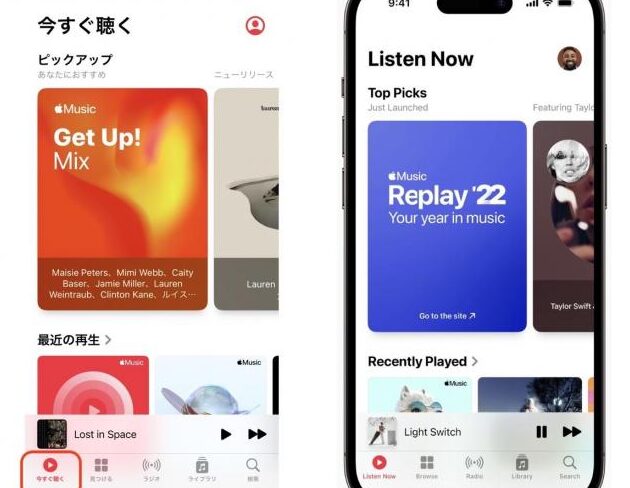
私たちは音楽を聴くことで日々の生活に彩りを加えています。特にApple Musicは豊富な楽曲ライブラリと便利な機能で多くの人に愛されています。を知ることで、私たちの音楽体験がさらに充実します。
この記事ではiPhoneを使ってApple Musicで自分がどれだけ音楽を聴いているかを簡単に確認する方法についてご紹介します。この情報は私たちのリスニング習慣やお気に入りのアーティストとの関係性を理解する手助けになります。自分自身の音楽嗜好を振り返る良い機会になるでしょう。
あなたも自分がどれだけ同じ曲やアルバムを繰り返し聴いているか気になったことはありませんか?この手順をマスターすれば、あなたの音楽ライフがより一層楽しめるようになります。さあ一緒に探ってみましょう!
Apple Music 何回聞いたか iPhoneでの確認方法
Apple Musicでの再生回数を確認する方法は、実際には非常にシンプルです。私たちが日常的に利用しているiPhoneを使って、音楽の聴取履歴やお気に入りの曲を何回聞いたかを把握することができます。この情報は、自分の音楽の好みや傾向を理解する手助けとなるでしょう。
再生回数チェック手順
ここでは、具体的な手順をご紹介します。以下のステップで簡単に確認できます。
- Apple Musicアプリを開く
自分のiPhoneでApple Musicアプリを起動します。
- 「プレイリスト」タブへ移動
下部メニューから「プレイリスト」を選択し、自分のお気に入りリストへアクセスします。
- 曲情報を見る
聞きたい曲名をタップし、その詳細画面に進みます。ここで再生回数が表示される場合があります。
- 「最近聴いた曲」セクションの確認
アプリ内で「最近聴いた曲」というセクションもありますので、こちらもチェックしましょう。
- 設定からデータ使用量を見る
iPhone設定 > 音楽 > データ使用量 に進むと、全体的な音楽ストリーミング時間も見ることが可能です。
これらは基本的な手順ですが、一部機能は地域によって異なる場合がありますので注意してください。また、この方法で得られる情報は自分自身だけでなく、友達との共有やSNSへの投稿にも役立ちます。
iPhoneでの再生回数をチェックする手順
私たちがiPhoneを使ってApple Musicでの再生回数をチェックする手順は、非常に簡単で直感的です。音楽アプリ内で自分の聴取履歴やお気に入りの曲をどれくらい聞いたかを把握することで、自分の音楽スタイルや好みをより深く理解できるでしょう。以下に具体的な手順をご紹介します。
再生回数チェック手順
- Apple Musicアプリを開く
自分のiPhoneでApple Musicアプリを起動します。
- 「プレイリスト」タブへ移動
下部メニューから「プレイリスト」を選択し、自分のお気に入りリストへアクセスします。
- 曲情報を見る
聞きたい曲名をタップし、その詳細画面に進みます。ここでは、再生回数が表示されている場合がありますので、見逃さないようにしましょう。
- 「最近聴いた曲」セクションの確認
アプリ内には、「最近聴いた曲」というセクションもあります。この機能も利用して、最近よく聞いている楽曲を確認しましょう。
- 設定からデータ使用量を見る
iPhone設定 > 音楽 > データ使用量 に進むと、全体的な音楽ストリーミング時間も確認可能です。これによって、自分がどれだけ音楽を楽しんでいるかが一目瞭然となります。
これらは基本的な手順ですが、一部機能は地域によって異なる場合がありますので注意してください。また、この方法で得られる情報は自分自身だけでなく、友達との共有やSNSへの投稿にも役立つため、多様な楽しみ方につながります。
Apple Musicの再生履歴を表示する方法
Apple Musicでは、自分がこれまでにどれだけの曲を聴いてきたかを確認することができ、特に「再生履歴」をチェックすることで、音楽の好みや傾向を把握できます。この機能は、自分自身の音楽ライフスタイルを理解する手助けとなり、お気に入りのアーティストやアルバムへの新たな発見にもつながります。以下は、iPhoneでApple Musicの再生履歴を表示する具体的な方法です。
再生履歴の確認手順
- Apple Musicアプリを開く
自分のiPhoneでApple Musicアプリを起動します。
- 「聞いた曲」セクションへ移動
アプリ内メニューから、「聞いた曲」または「最近聴いた曲」のオプションにアクセスします。このセクションでは、自分が過去に再生した楽曲が一覧で表示されます。
- 詳細情報を見る
各楽曲名をタップすると、そのトラックについての詳細情報を見ることができます。ここには、各曲の再生回数や評価なども含まれている場合がありますので、ぜひチェックしてみてください。
- プレイリストとの連携
お気に入りプレイリストと組み合わせることで、自分が普段どれだけ同じ曲を繰り返し聴いているかも簡単に把握できます。「プレイリスト」タブから自作したリストへ行き、それぞれのトラックごとに再生回数も確認しましょう。
- 分析ツール利用
一部地域では、Apple Musicには音楽分析ツールも搭載されています。この機能によって、自身の聴取パターンや傾向についてさらに深い洞察を得られるでしょう。設定メニューからこのオプションへアクセスしてみてください。
これらはいずれも簡単なステップですが、新しい発見につながる可能性があります。また、この情報は友人とのシェアやSNSで共有する際にも役立ちますので、有効活用してください。
お気に入りの曲をどれだけ聴いたか確認するコツ
私たちがApple Musicを使っていると、特にお気に入りの曲をどれだけ聴いているか気になることがあります。この確認は、自分の音楽の好みを深く理解するためにも重要です。ここでは、お気に入りの曲を効率よく把握するためのいくつかのコツをご紹介します。
再生回数から見える傾向
まず、再生回数を見ることで、その曲がどれほど私たちの日常生活に影響を与えているかがわかります。頻繁に聴いている曲は、感情や思い出と結びついている場合も多いため、以下のポイントを参考にしてみてください。
- 再生履歴を活用: 自分が最近聴いた曲やアーティストの一覧から、リピートしているトラックを見つけましょう。
- プレイリストとの連携: 自作のプレイリスト内でお気に入りの曲が何度再生されているかチェックし、それらがどれほど自分のお気に入りなのか確認しましょう。
データ分析機能
新しいバージョンでは、一部地域で使用できる音楽分析ツールもあります。この機能は、自身の聴取パターンについて洞察を得る良い手段です。具体的には以下のようなデータが取得できます。
| 指標 | 説明 |
|---|---|
| 最も再生したトラック | 過去30日間で最も多く聴いた楽曲 |
| 時間帯別再生傾向 | 特定の時間帯にどれだけその曲を聴いているか |
| アーティストごとの聴取頻度 | お気に入りアーティストへの偏りなどを見ることが可能 |
このデータは、自分自身でも意外な発見につながることがあります。たとえば、「このアーティストばかり聴いていたんだ」といった新しい気付きや、それによって今後試してみたいジャンルへの興味喚起にも役立ちます。
フィードバックとコミュニティ
また、友人やオンラインコミュニティとのフィードバックも非常に有益です。他者からのお勧めや共通点について話し合うことで、新しい音楽体験へと繋げられるでしょう。私たちは自分一人では気づけない視点や楽しみ方を学ぶことができますので、この部分もしっかり活用してください。
データ使用量とストリーミング時間の関係
私たちがApple Musicを通じて音楽を楽しむ際、は非常に重要です。特に、モバイルデータ通信を利用している場合、どれだけのデータを消費しているか把握することは必要不可欠です。このセクションでは、ストリーミング時のデータ使用量について詳しく説明します。
ストリーミング品質によるデータ消費
Apple Musicでは、音質設定によってデータ使用量が大きく変動します。具体的には以下のような設定があり、それぞれ異なるデータ消費があります。
- 低品質(64kbps): 約0.48MB/分
- 標準品質(256kbps): 約1.92MB/分
- 高品質(320kbps): 約2.4MB/分
これにより、お気に入りの曲を聴く時間や頻度によって、必要なデータ量も変わります。例えば、高品質で1時間音楽を流した場合、約144MBものデータが消費されることになります。
月間データ使用量の計算
ストリーミング時間と再生回数から月間のデータ使用量を簡単に推測できます。我々が普段どれくらい音楽を聴いているかによって、自身のプランや予算に合わせた最適な使い方が見えてきます。
| 再生時間(時間) | 低品質(月間合計) | 標準品質(月間合計) | 高品質(月間合計) |
|---|---|---|---|
| 10 | 288MB | 720MB | 864MB |
| 20 | 576MB | 1440MB | 1728MB |
| 30 | 864MB | 2160MB | 2592MB |
この表からもわかるように、頻繁にApple Musicで音楽を楽しむ私たちは、その都度意識しておくべきです。特定のジャンルやアーティストばかり聴いていると、一見すると問題ないようでも、大きな通信料になってしまう可能性があります。
Wi-Fi環境での活用法と注意点
Wi-Fi接続時には心配ありませんが、自宅外であればモバイル通信制限にも注意しながら利用することが求められます。オフライン機能やダウンロード機能も活用し、自身のお気に入りトラックやアルバムを事前に保存しておくことで無駄なデータ消費を抑えることができるでしょう。また、この方法はストリーミング中にも快適さ向上につながります。