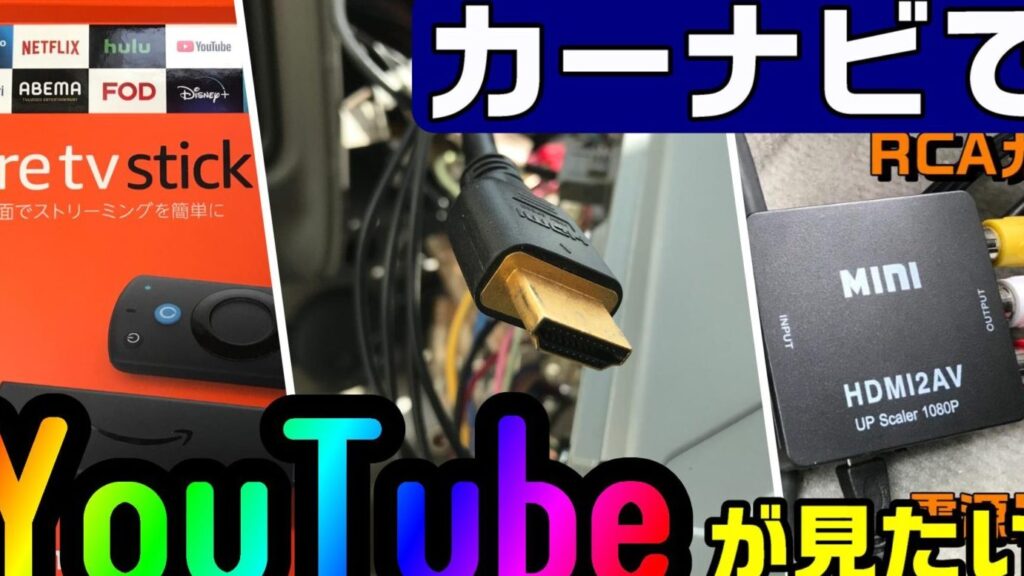
車でYouTubeを楽しむ方法が気になりますよね。私たちは日常の移動時間を有効活用するために、音楽やポッドキャストだけでなく、YouTubeのコンテンツも楽しみたいと考えています。そこで今回は「車でyoutubeをどうやって聞くの?」というテーマについて、便利な方法をまとめました。
スマートフォンやカーナビとの連携などさまざまな手段がありますが、それぞれの特徴や利便性について詳しく見ていきます。また安全運転を心掛けながら快適に視聴するためのポイントも紹介します。皆さんはどんな方法でYouTubeを楽しんでいますか?この機会に新しいスタイルを見つけてみませんか?
車でyoutubeをどうやって聞くの?スマートフォンを使った方法
スマートフォンを使って車でYouTubeの音声を楽しむ方法は非常に便利で、さまざまな選択肢があります。まず、スマートフォンがあれば、簡単に音楽やポッドキャストと同様にYouTubeを利用することができます。私たちはこのセクションでは、その具体的な手順について詳しく説明します。
YouTubeアプリの利用
最も一般的な方法は、YouTubeアプリを使用することです。このアプリを使えば、自分の好きな動画や音声コンテンツにアクセスできるだけでなく、再生リストも作成可能です。
- アプリのインストール: まず、お使いのスマートフォンにYouTubeアプリをインストールします。
- ログイン: Googleアカウントでログインし、自分のお気に入りチャンネルやプレイリストにアクセスします。
- オフライン再生: プレミアム会員になることでオフライン再生機能が使用できるため、データ通信量を節約できます。
スマートフォンとカーオーディオの接続
次に重要なのは、スマートフォンとカーオーディオとの接続です。この接続によって、高品質な音声体験が得られます。主な接続方法には以下があります。
- Bluetooth接続: ワイヤレスで簡単につながります。
- AUXケーブル: 音質重視の場合は、有線接続がおすすめです。
- USBケーブル: 一部の車両ではUSB経由でも接続可能です。
これらの方法でつないだ後は、お好きな動画やプレイリストを選んで再生するだけです。Bluetoothの場合、一度ペアリングすれば次回から自動的につながるので便利です。また、安全運転にも配慮しながら操作できるようになります。
このようにして「車でyoutubeをどうやって聞くの?」という疑問には、多様な解決策があります。それぞれ試してみて、自分に合ったスタイルで楽しむことが大切です。
Bluetooth接続で音声を楽しむための設定
Bluetooth接続を利用して音声を楽しむための設定は非常に簡単です。スマートフォンとカーオーディオがBluetoothで連携することで、ワイヤレスで快適にYouTubeの音声コンテンツを楽しむことができます。それでは、具体的な手順を見ていきましょう。
Bluetooth接続の手順
まず、スマートフォンとカーオーディオのBluetooth機能を有効にする必要があります。この作業は以下のステップで行います。
- スマートフォンの設定: 設定メニューから「Bluetooth」を選択し、Bluetooth機能をオンにします。
- カーオーディオの準備: 車両のダッシュボードや画面で「Bluetooth」または「デバイス追加」のメニューを選びます。
- ペアリングモードへの切替: カーオーディオがペアリングモードになったら、スマートフォン上で表示されるデバイスリストからカーオーディオを選択します。
- 確認コード入力: 必要に応じて、両方のデバイス上で表示された確認コードが一致することを確認し、接続します。
これらの手順が完了すると、一度ペアリングした後は次回以降自動的につながるため、とても便利です。また、この接続方法では高品質な音声体験も期待できるため、自分のお気に入りのYouTube動画やプレイリストも存分に楽しめます。
トラブルシューティング
Bluetooth接続中に問題が発生した場合には、以下の点をご確認ください:
- 距離: スマートフォンとカーオーディオ間には十分な距離が保たれているか確認しましょう。障害物や電波干渉によって接続が不安定になることがあります。
- Bluetooh再起動: 両方のデバイス(スマートフォンとカーオーディオ)のBluetooth機能を一旦無効化し、その後再度有効化してみてください。
- ソフトウェアアップデート: スマートフォンやカーオーディオに最新ソフトウェアアップデートが適用されているかどうかもチェックしてください。古いバージョンでは互換性問題が生じる可能性があります。
Bluetooh接続によって、「車でyoutubeをどうやって聞くの?」という疑問にもスムーズな解決策がありますのでぜひ試してみてください。さまざまな方法で音声コンテンツを楽しんで、安全運転にも配慮しながら充実した時間を過ごしましょう。
カーオーディオと連携させる便利なアプリ
カーオーディオとスマートフォンを連携させる便利なアプリは、私たちが「車でyoutubeをどうやって聞くの?」という疑問に対して非常に有効な手段となります。これらのアプリを利用することで、より快適に音声コンテンツを楽しむことができ、安全運転にも配慮しながらお気に入りの動画やプレイリストを再生できます。
まずは、代表的なアプリをいくつかご紹介します。
- YouTube Music: これはYouTubeの公式音楽ストリーミングサービスで、プレイリストやアルバムも簡単に再生できます。カーオーディオとの連携もスムーズです。
- Spotify: この人気のある音楽ストリーミングサービスは、多彩なプレイリストとユーザー作成の曲集が魅力です。また、Bluetooth接続による操作も簡単です。
- Google Play Music: 音楽ライブラリーだけでなく、自分自身が持っている曲もアップロードして再生できるため、多種多様な音声コンテンツを楽しめます。
次に、それぞれのアプリの特徴と使い方について見ていきましょう。
YouTube Music
このアプリでは、好きな動画から音声だけ抽出して聴くことが可能です。特定の動画を選択し、「バックグラウンド再生」機能を使用すると、他のアプリと同時に操作できるため便利です。また、お気に入り登録した曲やプレイリストも簡単にアクセスできます。
Spotify
Spotifyでは「Car View」という機能があります。この機能は、運転中でも安全に操作できるよう画面表示がシンプルになります。さらに、自動生成されたプレイリストのおかげで、新しい音楽との出会いも楽しめます。私たちは走行中でも手軽にミュージックライブラリーへアクセス可能です。
Google Play Music
Google Play Musicでは、自分自身で制作したプレイリスト以外にも、自動的に生成されるおすすめ曲など幅広い選択肢があります。このプラットフォームでは、「自動ミックス」機能によってテキストメッセージや通話通知など、大事な情報にも容易に対応できます。
これらの便利なアプリケーションには共通して言えることがあります。それは、高品質なサウンド体験とともに、多様性豊かな音声コンテンツへのアクセスが可能になる点です。「車でyoutubeをどうやって聞くの?」という疑問には、このような便利なアプリケーションによって解決策が提供されていますのでぜひ活用してみてください。他にも多くの選択肢がありますので、自分自身の日常スタイルや好みに合った方法を探求することが重要です。
音声操作機能で安全に視聴するテクニック
運転中の安全を確保しながら、音声操作機能を活用することは非常に重要です。「車でyoutubeをどうやって聞くの?」という疑問に対して、音声操作機能が役立つ場面が多々あります。これにより、視線を道路から外さずに、お気に入りのコンテンツを楽しむことが可能になります。
まず、音声アシスタントによる操作について見ていきましょう。この機能を利用すれば、手動でデバイスを操作する必要がなくなります。例えば、次のようなコマンドで簡単に再生できます。
- 「〇〇(曲名)を再生して」
- 「次の動画へ移動して」
- 「一時停止」
音声アシスタントの活用法
音声アシスタントには、多くの場合、自分自身の好みに合わせたカスタマイズが可能です。以下は主な機能です。
- 自動応答: 通話やメッセージ通知にも対応。
- プレイリスト管理: お気に入りリストへの追加や削除も音声で行えます。
- 情報検索: 運転中でも天気予報やナビゲーション情報などが確認できるため、安全性向上につながります。
注意点
ただし、音声操作には注意が必要です。一部のコマンドはうまく機能しない場合があります。また、大きな音楽の流れる環境では認識精度が下がることも考慮しましょう。そのため、自分自身で事前に設定したショートカットやよく使うフレーズを記憶しておくと便利です。
このように、適切な使用方法と工夫によって、「車でyoutubeをどうやって聞くの?」という疑問には安心・安全な方法として音声操作機能が効果的だと言えます。
データ通信量を節約するための工夫
私たちが「車でyoutubeをどうやって聞くの?」と考える際、データ通信量の節約は非常に重要なポイントです。特に外出先では、高額なデータプランを気にすることなく快適に視聴したいものです。そこで、以下のような工夫を取り入れることで、無駄なデータ使用を抑えながらYouTubeコンテンツを楽しむ方法をご紹介します。
オフライン再生機能の活用
YouTubeにはオフライン再生機能があり、事前に動画をダウンロードしておくことで、データ通信なしで視聴できるメリットがあります。この機能を利用するためには:
- Wi-Fi環境下で動画をダウンロード
- 定期的にお気に入りのプレイリストや動画を更新
この方法によって、移動中も安心して音声コンテンツを楽しめます。
データセーバーモードの設定
スマートフォンやアプリ自身にもデータ通信量を節約する設定があります。具体的には、
- YouTubeアプリ内で「設定」>「一般」>「データセーバー」をオンにする
- 画質設定で低解像度(144pまたは240p)を選択し、音声だけでも十分な場合はその選択肢も検討する
これらの簡単な手順によって、大幅にデータ消費量が減少します。
ストリーミング時の注意点
ストリーミングサービス利用時には、自動再生機能や高画質モードが有効になっていることがあります。これらは意図せず多くのデータを消費してしまう原因となりますので、
- 自動再生機能はオフにする
- 動画再生時には常に必要以上の画質設定になっていないか確認
このような小さな配慮が積み重なることで、大きな節約につながります。
私たちが提案したこれらの工夫によって、「車でyoutubeをどうやって聞くの?」という問いへの答えとして、より賢明かつ経済的な方法をご提供できるでしょう。