私たちは日々の生活や仕事に欠かせないツールとして、Windows10を活用しています。多くの機能や設定がある中で、使い方やトラブルシューティングについて知識を深めることはとても重要です。このブログでは、“windows10 何でも聞いて”をテーマにして、基本的な操作方法から問題解決まで幅広くご紹介します。
特に初めてWindows10を使う方や新しい機能に戸惑っている方には役立つ情報が満載です。私たちと一緒に効率的な使い方を学びながら、よくあるトラブルへの対処法も見ていきましょう。あなたはどんな疑問を持っていますか?この機会に解決策を見つけて、新しいPCライフを楽しみましょう!
基本的なWindows10の操作方法
私たちは、Windows 10の基本的な操作方法を理解することで、日常的なタスクをよりスムーズに行えるようになります。ここでは、特に重要な機能や設定について詳しく解説していきます。
スタートメニューの使い方
スタートメニューは、Windows 10の中心的な機能です。このメニューからアプリケーションや設定にアクセスできます。以下はスタートメニューの特徴です:
- ピン留め:よく使用するアプリをピン留めしておくことで、すぐにアクセス可能です。
- ライブタイル:アプリによっては最新情報が表示されることがあります。
- 検索バー:スタートメニューには検索機能もあり、アプリや設定を迅速に見つけることができます。
デスクトップとウィンドウ管理
デスクトップは作業スペースであり、ここからすべてのアプリケーションへアクセスします。ウィンドウ管理についても知識を深めておくと便利です。
- ウィンドウの最小化・最大化:画面右上のボタンで簡単にサイズ変更ができます。
- 仮想デスクトップ:複数のデスクトップを作成し、それぞれ異なる作業環境を持つことが可能です。これにより整理整頓された状態で作業できます。
- Snap機能:ウィンドウを画面の左右または上下にドラッグすることで、自動的にリサイズして配置できます。
| 操作 | ショートカットキー |
|---|---|
| 新しい仮想デスクトップ作成 | Ctrl + Win + D |
| 仮想デスクトップ間移動 | Ctrl + Win + 左/右矢印 |
| 全てのウィンドウ最小化 | Win + D |
設定メニューとカスタマイズ
設定メニューでは、多様なオプションから自分好みにカスタマイズすることができるため、非常に重要です。この部分では主な項目について紹介します。
- システム設定:ディスプレイや音量など基本的なハードウェア設定があります。
- 個人用設定:壁紙やテーマなど見た目関連の調整が行えます。
- 更新とセキュリティ:システムアップデートやセキュリティ対策として必ず確認しておきたい要素です。
このように、「Windows 10 何でも聞いて」では基本操作だけでなく、自分自身で快適さを追求できる方法もご紹介していますので、ぜひ活用してください。
Windows10 何でも聞いて:便利な機能と設定
Windows 10には、日常的に役立つ便利な機能や設定が豊富に揃っています。これらを活用することで、作業効率が向上し、快適な操作環境を実現できます。以下では、特におすすめの機能について詳しく見ていきましょう。
クイックアクションと通知センター
通知センターは、重要な情報やアラートを一元管理する場所です。この機能を使用することで、リアルタイムでの更新情報を簡単に確認できます。また、クイックアクションは頻繁に使用する設定へのアクセスを迅速化します。
- 通知の管理:どのアプリからの通知を表示するか選べます。
- クイックアクション:Wi-FiやBluetoothなどの設定にワンクリックでアクセス可能です。
- カスタマイズ可能:自分好みにエリアを整理して省略できる項目もあります。
Cortanaとの連携
Cortanaは私たちの日常生活をサポートしてくれるバーチャルアシスタントです。この機能は音声指示にも対応しており、多くのタスクをより簡単にこなせるようになります。Cortanaによって実現できることには以下があります:
- リマインダー設定: 大事な予定やタスクを忘れずに管理できます。
- スケジュール調整: カレンダーと連携し、自動で会議の調整が可能です。
- 検索機能強化: インターネットやPC内ファイルへのアクセスが迅速になります。
| Cortanaでできること | 説明 |
|---|---|
| 音声コマンドによる操作 | Cortanaへ話しかけるだけで様々な操作が可能です。 |
| Email送信支援 | Email作成時もCortanaが手助けします。 |
| Siriとの比較 | Siri同様、日常的な質問にも答えてくれます。 |
このように、「Windows 10 何でも聞いて」では便利さだけでなく、自分自身の日常生活もより楽しく充実させるためのツールとして活用できる方法をご紹介していますので、ご自身でもぜひ試してみてください。
トラブルシューティングの手順とヒント
Windows 10を使用していると、時にはトラブルが発生することがあります。しかし心配はいりません。私たちは、これらの問題を効率的に解決するための手順とヒントを提供します。これにより、作業の中断を最小限に抑え、快適な環境で「Windows 10 何でも聞いて」を利用し続けることができます。
基本的なトラブルシューティング手順
まずは以下の基本的な手順から試してみましょう。これらは多くの一般的な問題に対処する際に役立ちます。
- 再起動: コンピュータやアプリケーションを再起動することで、多くの場合問題が解消されます。
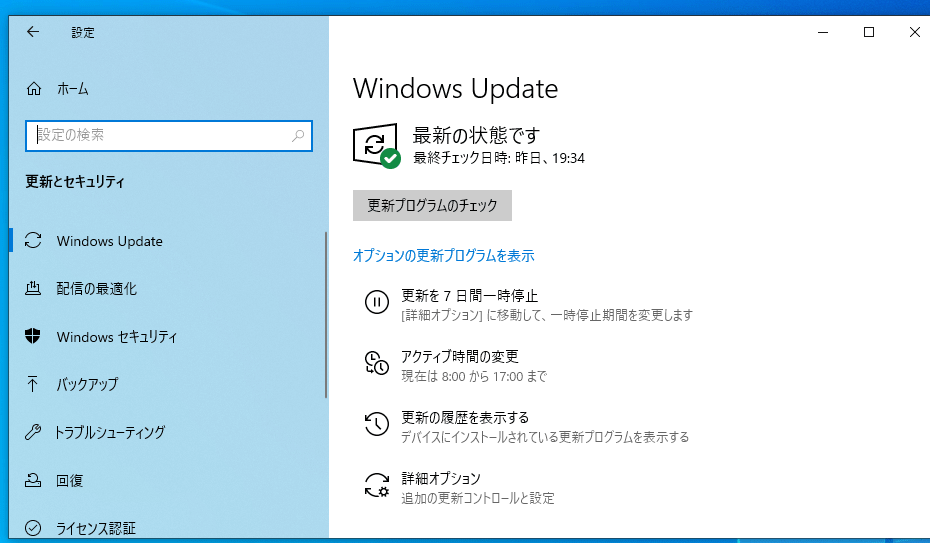
- 更新プログラムの確認: 最新の Windows アップデートやドライバーをインストールし、システムが最新状態であることを確認しましょう。
- 設定のリセット: 問題が特定のアプリケーションや機能に関連している場合、その設定をリセットまたは初期化すると改善される可能性があります。
便利なツールと機能
さらに、「Windows 10 何でも聞いて」では、トラブルシューティング専用のツールも用意されています。これらを活用することで、自分自身で簡単に問題解決ができるようになります。
- トラブルシューティングウィザード: 特定の問題についてガイドラインを提供し、自動的に解決策を提案します。
- イベントビューワー: システムログを見ることでエラー情報や警告メッセージから原因分析ができます。
- ディスククリーンアップツール: 不要ファイルを削除し、パフォーマンス向上につながります。
| ツール名 | 目的 |
|---|---|
| トラブルシューティングウィザード | AUTOで修正提案・実行します。 |
| イベントビューワー | Error log解析による原因特定です。 |
| ディスククリーンアップツール | Purge unnecessary files for performance improvement. |
Troubleshootingには時間と労力がかかることもありますが、「Windows 10 何でも聞いて」を活用しながら進めれば、一つずつ着実に解決できるでしょう。私たち自身もこのプロセスによって学びながら、それぞれの課題克服へ向けて取り組んでいきましょう。
よくある問題とその解決策
「Windows 10 何でも聞いて」を使用している際に、しばしば直面する問題には、いくつかの共通点があります。これらの問題は多くの場合、簡単な手順で解決可能です。ここでは、よくあるトラブルとその解決策を詳しく見ていきましょう。
一般的なエラーと対処法
以下に挙げるのは、多くのユーザーが経験する一般的なエラーとその具体的な解決策です。
- ネットワーク接続の問題: Wi-Fiが繋がらない場合、ルーターを再起動したり、ネットワーク設定をリセットすることで改善されることがあります。
- アプリケーションのクラッシュ: 特定のアプリが正常に動作しない場合、そのアプリを更新または再インストールすると効果的です。
- パフォーマンス低下: コンピュータが遅いと感じたら、不必要なプログラムを終了させたり、ディスククリーンアップツールを利用して不要ファイルを削除しましょう。
特定の問題への対応方法
さらに、一部の特定の問題についても考慮する必要があります。それぞれに適した解決策を示します。
- 音声や動画が出ない場合: サウンド設定やドライバーをチェックし、不具合があれば更新してください。
- 印刷できないケース: プリンターとの接続状況やドライバー設定を確認し、一度印刷キューをクリアするといいでしょう。
- ブルースクリーンエラー(BSOD): エラーメッセージから原因となるハードウェアやソフトウェアを特定し、それに応じた対処法(例えばドライバー更新など)を実施します。
| 問題名 | 推奨される解決策 |
|---|---|
| ネットワーク接続不良 | ルーター再起動および設定リセット. |
| アプリケーションクラッシュ | (a) アップデート (b) 再インストール. |
| BSoD (ブルースクリーン) | (a) エラーメッセージ確認 (b) ドライバー更新. |
Troubleshootingは時折手間になることもあります。しかし、「Windows 10 何でも聞いて」のサポート機能や提供された情報によって、一つずつ確実に問題を克服していけるでしょう。自分自身で試行錯誤することで、新しい技術的スキルも身につけられる機会ですので、積極的に取り組んでみてください。
セキュリティ設定の重要性と対策
「Windows 10 何でも聞いて」を利用する際、セキュリティ設定は非常に重要です。私たちのデータやプライバシーを守るためには、適切な対策を講じることが欠かせません。特にインターネットに接続している場合、サイバー攻撃やウイルス感染のリスクが常に存在します。そのため、定期的な見直しと設定の更新が必要です。
基本的なセキュリティ設定
まずは、基本的なセキュリティ設定について確認しましょう。以下のポイントを押さえることで、大きなリスクを回避できます。
- ファイアウォールの有効化: Windows Defender Firewallを使用して、不正アクセスからコンピュータを保護します。
- ウイルス対策ソフトウェアの導入: Microsoft Defender Antivirusなど、信頼できるウイルス対策ソフトで定期的にスキャンを行いましょう。
- 自動更新の設定: システムやアプリケーションの自動更新機能を有効にし、新しいセキュリティパッチを常に適用することが推奨されます。
個人情報保護とプライバシー管理
次に、私たちの個人情報やプライバシーを守るための対策も考慮すべきです。特に注意したいポイントがあります。
- プライバシー設定の確認: 設定メニューからプライバシーオプションへ進み、どれだけ情報が共有されているか見直してください。
- 位置情報サービスの管理: 不要な位置情報サービスは無効化することで、自分自身を守ります。
- SNSとの連携制限: ソーシャルメディアとの連携は便利ですが、不必要な権限要求には慎重になりましょう。
| セキュリティ項目 | 推奨される対策 |
|---|---|
| ファイアウォール設定 | Windows Defender Firewall を有効化. |
| ウイルス対策ソフトウェア導入状況 | (a) スキャン実施 (b) 定期アップデート. |
| プライバシー管理状態 | (a) プライバシー設定確認 (b) 不要機能無効化. |
This approach will help us significantly reduce vulnerabilities. By taking these security measures seriously, we can ensure that our experience with “Windows 10 何でも聞いて” remains safe and enjoyable while also protecting our personal information from potential threats.