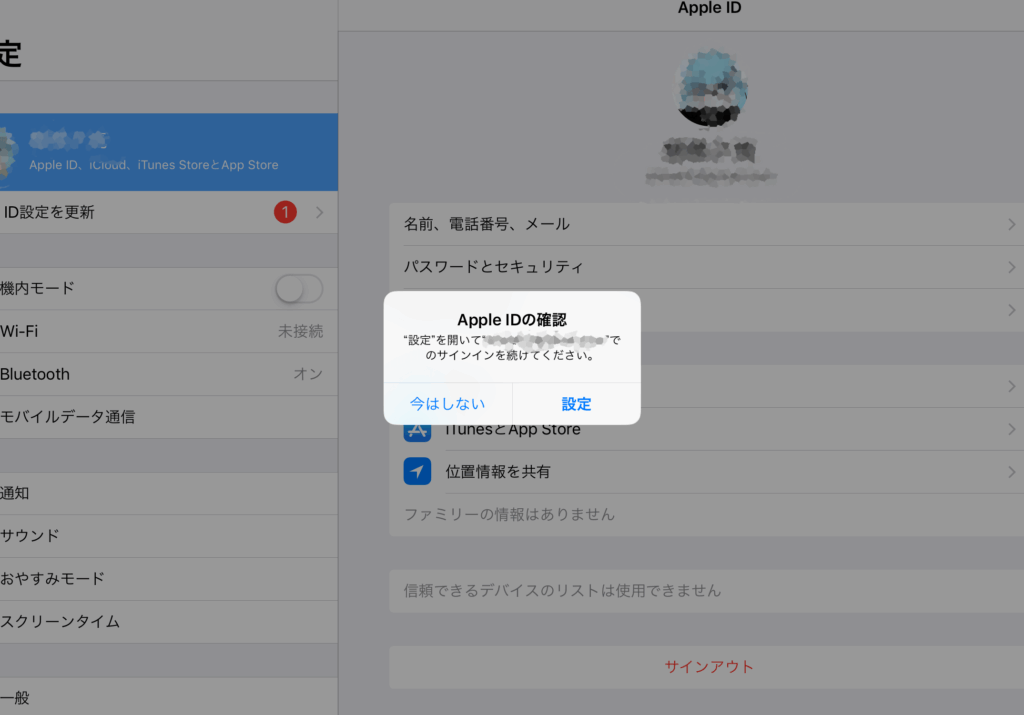
私たちが日常的に使用するiTunesですが、時々 itunesのパスワードを何度も聞いてくる現象に悩まされることがあります。この問題は非常に煩わしく感じられ、音楽や動画の購入がスムーズに行えなくなる原因となります。では一体、この不便な状況はどのようにして解決できるのでしょうか。
この記事では itunesのパスワードを何度も聞いてくる理由 とその対処法について詳しく解説します。私たちはこの問題を理解し適切な対策を講じることで、快適なiTunesライフを取り戻すことができます。果たしてあなたも同様の悩みを抱えているのでしょうか?それとも既に解決策をご存知でしょうか?続きをお楽しみに。
iTunesのパスワードを何度も聞いてくる原因とは
iTunesのパスワードを何度も聞いてくる現象には、いくつかの原因が考えられます。私たちがこの問題に直面した場合、まずはそれぞれの要因を理解することが重要です。このような状況では、アカウント設定やセキュリティ関連の設定が影響している可能性があります。
アカウント設定に関する問題
- Apple IDの認証
- iTunesでは、Apple IDを使用してさまざまなサービスにアクセスします。アカウント情報に誤りがあると、パスワードを再入力する必要が生じることがあります。
- デバイス間での不一致
- 複数のデバイスで同じApple IDを使用している場合、それぞれのデバイスで設定が異なると、この問題が発生することがあります。
- iCloudとの連携
- iCloud機能を利用している場合、その設定によってもパスワード要求が頻繁になることがあります。特に、「iCloud Drive」や「バックアップ」が正しく同期されていないと、エラーにつながる可能性があります。
セキュリティ設定
私たちのアカウントは常に安全であるべきですが、安全性向上のために導入されたセキュリティ機能も影響します。
- 二段階認証
- 二段階認証を有効にしている場合、新しいデバイスからログインしようとすると追加的な確認作業(SMSコードなど)が求められるため、これも手間となります。
- セキュリティ質問
- パスワード忘失時などに必要となるセキュリティ質問への回答不備も原因となり得ます。このため、自信を持って答えられる内容か確認しましょう。
これらすべての要因は相互作用し合うため、一つ一つ丁寧にチェックすることで解決策へ近づけます。次回は具体的なアカウント設定について詳しく見ていきましょう。
アカウント設定の確認方法
アカウント設定を確認することは、iTunesのパスワードを何度も聞いてくる状況を解消するための第一歩です。設定に誤りがあると、デバイスとの通信がうまくいかず、結果として頻繁にパスワードの入力を求められてしまいます。私たちは以下の手順に従って、アカウント設定をチェックしてみましょう。
Apple IDの情報確認
- ログイン状態の確認: iTunesで使用しているApple IDが正しいかどうかを確認します。間違ったIDでログインしていると、サービス利用時に問題が発生します。
- メールアドレスや電話番号: アカウントに登録されているメールアドレスや電話番号が最新であることを確かめます。不正確な情報は認証エラーにつながります。
- 支払い情報の更新: もし支払い情報が古い場合、それも影響し得ます。必要な場合は、新しいクレジットカード情報などへ更新しましょう。
デバイスごとの設定見直し
複数のデバイスで同じApple IDを利用している場合、それぞれのデバイスで異なる設定になっていないか確認することも重要です。特に以下の点について注意しましょう。
- 同期状態の確認: 各デバイスでiCloud Driveやバックアップ機能など、同期されている項目が一致しているかチェックします。不一致はエラーにつながる可能性があります。
- ソフトウェアアップデート: デバイスごとに最新のソフトウェアが適用されていることも大切です。一部機能が古いソフトウェアでは正常に動作しない場合があります。
これら全てを踏まえた上で、自分自身のアカウント設定について再評価すると良いでしょう。このプロセスによって、iTunesから繰り返しパスワード要求される原因特定への道筋が見えてきます。次には、Apple IDとそのセキュリティ設定について詳しく解説します。
Apple IDとセキュリティ設定について
私たちのApple IDは、iTunesを含む多くのサービスにアクセスするための重要な要素です。そのため、Apple IDとそのセキュリティ設定が適切であるかどうかを確認することが、iTunesのパスワードを何度も聞いてくる問題解決への鍵となります。特に、不正アクセスやパスワード漏洩のリスクを軽減し、安全にアカウントを使用するためには、セキュリティ設定を見直すことが不可欠です。
Apple IDのセキュリティ設定確認
まずは自分のApple IDに関連するセキュリティ設定を確認しましょう。以下のポイントに注意して、必要な対策を講じていきます。
- 二段階認証: 二段階認証が有効になっていると、ログイン時に追加の確認手順が必要になります。これによって不正アクセスからアカウントを守ることができます。
- 安全なパスワード: 強力なパスワードは基本中の基本です。大文字、小文字、数字、および特殊文字を組み合わせて作成したパスワードで、自分だけが知っているものにしましょう。
- 信頼できるデバイス管理: 自分以外にも利用される可能性があるデバイスについて、その管理状況もチェックします。不明なデバイスからアクセスされていないか定期的に確認しておくことが重要です。
アカウント情報の更新
さらに、自分自身のアカウント情報も最新状態であることを再評価しましょう。以下は注意すべき点です。
- メールアドレスと電話番号: 登録されたメールアドレスや電話番号は常に最新であるべきです。この情報は本人確認にも使用されますので、不備があれば速やかに修正してください。
- 支払い方法と請求先住所: 支払い方法や請求先住所も定期的に見直し、新しい情報へ更新することでトラブル回避につながります。
このようにApple IDとそのセキュリティ設定について詳しく見ていくことで、「iTunesのパスワードを何度も聞いてくる」現象への理解が深まり、その対処法へ繋げられるでしょう。それでは次章では、iTunes本体や関連ソフトウェアについて再インストールという選択肢について考えてみましょう。
iTunesの再インストールが解決策になる場合
iTunesのパスワードを何度も聞いてくる問題に直面している場合、再インストールが有効な解決策となることがあります。このアプローチは、ソフトウェアの不具合や設定ミスが原因である場合に特に効果的です。私たちの利用環境によっては、iTunes自体が最新の状態になっていないことや、ファイルが破損している可能性があります。そのため、一度iTunesをアンインストールし、その後再インストールすることで、問題が解消されるケースがあります。
iTunes再インストールの手順
- バックアップ: まずは重要なデータをバックアップします。音楽ライブラリや購入したコンテンツを保護するためにも、このステップは欠かせません。
- アンインストール: 次に、iTunesを完全にアンインストールします。これには関連するソフトウェア(例:Apple Mobile Device Supportなど)も含めて削除することが重要です。
- 再起動: アンインストール後は、コンピュータを再起動します。この操作によって残存ファイルやキャッシュがクリアされます。
- ダウンロードとインストール: Appleの公式サイトから最新バージョンのiTunesをダウンロードし、新たにインストールします。この際、自動更新機能も有効にしておくと良いでしょう。
- 設定確認: インストール後は、Apple IDやセキュリティ設定など必要な情報を再確認し、安全な利用環境を整えます。
再インストール後のチェックポイント
- パスワード入力頻度: 再インストール後、「iTunesのパスワードを何度も聞いてくる」現象が改善されたかどうか注意深く観察しましょう。
- ログアウト・ログイン試行: 一時的にApple IDからログアウトし、その後再度ログインすることで、新しい設定が正しく反映されているか確認できます。
このような手順で進めることで、多くの場合問題解決につながります。しかし、それでもなおパスワード要求が続く場合には、更なる対処法として他のオプションについて検討してみましょう。
パスワード管理アプリの活用法
私たちが「iTunesのパスワードを何度も聞いてくる」問題に直面した際、他の対策と並行して考慮すべきなのがパスワード管理アプリの活用です。これらのアプリは、複雑なパスワードを安全に保存し、自動入力機能を通じて手間を大幅に省くことができます。また、二重認証やセキュリティ設定との連携も容易であり、安心してApple IDを利用するためには非常に有効なツールです。
パスワード管理アプリの選び方
パスワード管理アプリには多種多様なものがありますが、その中から自分たちに合ったものを選ぶポイントは以下の通りです。
- セキュリティ: データ暗号化や二要素認証など、高いセキュリティ機能が備わっているか確認しましょう。
- 使いやすさ: インターフェースが直感的で操作しやすいかどうかも重要です。
- 互換性: 複数デバイス(スマートフォン、PCなど)で使用可能か確認することで利便性が向上します。
パスワード管理アプリの使い方
- インストールと設定:
- アプリをダウンロードし、初期設定を行います。最初にマスターパスワードを設定する必要があります。このパスワードは特に強力なものにしましょう。
- 情報の追加:
- iTunesや他のサービスへのログイン情報(ユーザー名・パスワード)を追加します。このプロセスでは、自動生成された強力なパスワードを使用することがおすすめです。
- 自動入力機能の活用:
- アプリによって提供されるブラウザ拡張機能やモバイルアプリから、自動入力機能を利用すると便利です。これによって、「iTunesのパスワードを何度も聞いてくる」といった問題も軽減されます。
- 定期的な更新とバックアップ:
- 定期的に保管している情報を見直し、新しいサービスへの対応や古いパスワードの変更など行うことが重要です。また、データバックアップ機能も忘れず活用してください。
このように、適切なパスワード管理アプリケーションは、安全で快適なiTunes利用環境作りには欠かせない存在と言えるでしょう。それでもなお問題が解決しない場合は、更なる対処法について検討する必要があります。