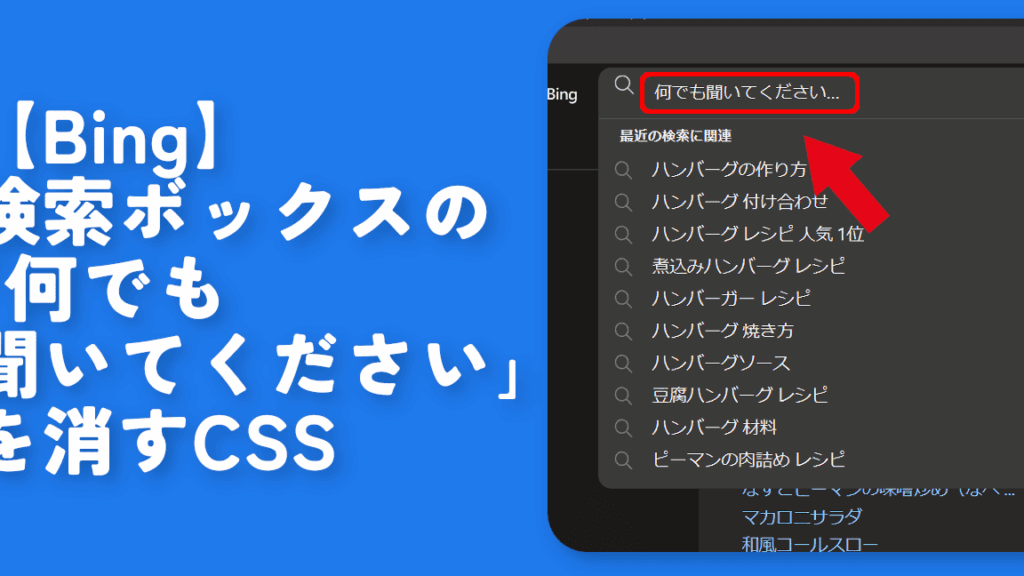
私たちの日常生活にはさまざまな情報が溢れていますが時には必要のない情報を消したいと思うこともあります。特に「なんでも聞いてください 消す」方法を知ることで私たちはより快適な環境を手に入れることができます。このブログではその具体的な手順とともに、効果的な方法について詳しく解説します。
私たちはこのプロセスを通じて皆さんがどのように不要なデータや情報を管理できるかをご紹介します。理解しやすく実行可能なステップで進めますので安心してください。「なんでも聞いてください 消す」方法は簡単です。あなたは何から始めたいですか?興味深い手法やコツが満載のこの記事を読み進めて、新しい発見を楽しんでみませんか?
なんでも聞いてください 消す方法とは
私たちが「なんでも聞いてください 消す」方法を理解するためには、まずその目的や必要性について考えることが重要です。この手法は特定の情報やデータを削除したい時に役立ちます。例えば、不要なアプリケーションや個人情報を管理したり、プライバシーを守るための一環として行われることがあります。このセクションでは、その具体的な方法について詳しく解説していきます。
さまざまな消去方法
消去の手段にはいくつかの種類があります。それぞれの方法には独自の利点があるため、自分に合った選択肢を見つけることが大切です。以下に一般的な消去方法を示します。
- アプリケーション削除
- データクリーニングツール使用
- 手動でのファイル削除
これらの中から最適なものを選ぶ際には、どれだけ迅速かつ確実にデータが消せるかも考慮しましょう。
注意すべきポイント
「なんでも聞いてください 消す」操作は慎重に行う必要があります。誤って重要な情報まで消してしまうと、大きな問題につながる可能性があります。そのため、以下のポイントにも注意しながら進めてみてください。
- バックアップ: 大事なデータは必ずバックアップしておく。
- 確認プロセス: 削除前に、一度確認する習慣をつける。
- 安全性: 使用するツールやアプリケーションは信頼できるものかどうかチェックする。
これらの対策によって、安心して作業に取り組むことができます。そして、この知識があればより効果的にデータ管理ができるようになります。
手順の詳細な説明
私たちが「なんでも聞いてください 消す」方法を実行する際には、具体的な手順に従うことが重要です。ここでは、一般的な消去手法を分かりやすく説明し、それぞれの流れについて詳しく解説していきます。このプロセスを理解することで、自信を持ってデータを管理できるようになります。
アプリケーション削除の手順
- アプリケーションリストの確認: まず、デバイスにインストールされているアプリケーションの一覧を表示します。
- 不要なアプリの選択: 削除したいアプリケーションを見つけ、そのアイコンまたは名称をタップします。
- 削除オプションの選択: 表示されるメニューから「アンインストール」や「削除」を選びます。
- 確認ダイアログへの対応: 削除確認ダイアログが表示された場合、「はい」または「確認」を選択して処理を完了させます。
データクリーニングツール使用時の流れ
- ツールのインストール: 信頼性のあるデータクリーニングツールを公式サイトからダウンロードし、インストールします。
- スキャン開始: ツール起動後、「スキャン開始」ボタンを押し、不要なファイルやデータを検索します。
- スキャン結果の確認: スキャンが終了したら、結果リストから削除対象となる項目をチェックします。
- データ消去操作: 選択した項目について「消去」または「クリーンアップ」を実行し、最終確認後に処理完了させます。
手動でファイル削除する際
- ファイルエクスプローラーへアクセス: デバイス内でファイルエクスプローラー(Finderなど)を開きます。
- 対象フォルダーへの移動: 消去したいファイルが保存されているフォルダーへ移動します。
- ファイル選択と削除操作: 不要なファイルやフォルダーを右クリックし、「削除」を選択。ゴミ箱にも入れることも忘れずに行います。
- ゴミ箱から完全消去: 最終的にはゴミ箱内で再度右クリックし、「ゴミ箱を空にする」で完全にデータが消えます。
これら一連の手順によって、「なんでも聞いてください 消す」という目的達成に向けた確実な方法をご紹介しました。それぞれ自分に合った方法で、安全かつ効果的にデータ管理してください。
アプリ設定から消す方法
私たちが「なんでも聞いてください 消す」操作を行う際、アプリの設定から直接データを削除することは非常に重要です。この方法では、特定のアプリケーションに関連するデータやキャッシュを簡単に消去できるため、デバイスのパフォーマンス向上にも寄与します。以下では、アプリ設定から不要なデータを消去する具体的な手順をご紹介します。
アプリ設定からの削除手順
- 設定メニューへのアクセス: デバイスのホーム画面から「設定」アイコンをタップし、メニューに入ります。
- アプリケーション管理: 設定メニュー内で「アプリ」または「アプリケーション」を選択し、インストールされているアプリ一覧を表示します。
- 対象アプリの選択: 削除したいアプリケーション名をリストから見つけてクリックします。
- ストレージオプションへ移動: 選択したアプリの詳細画面で、「ストレージ」または「記憶域」をタップします。
- データとキャッシュの削除: 表示されたオプションから「データ削除」と「キャッシュクリア」のボタンがありますので、それぞれ実行して必要な情報を消去します。
注意点
- アプリによっては、個別に保存された設定やログイン情報も一緒に消去される場合がありますので、その点には十分注意してください。
- 定期的なデータ管理が推奨されており、不必要なファイルやキャッシュが溜まることでパフォーマンス低下につながる可能性があります。
これらの手順によって、「なんでも聞いてください 消す」という目的達成が容易になります。正しい方法で安全かつ効果的にデータ管理しましょう。
データ削除の注意点
データ削除を行う際には、いくつかの注意点があります。私たちは、「なんでも聞いてください 消す」操作を通じて、必要な情報だけを適切に管理し、不必要なデータを排除することが求められます。しかし、一歩間違えると重要な情報まで消去してしまうリスクがあるため、慎重に進めることが大切です。
まず、アプリによっては特定の設定やログイン情報が併せて削除される場合があります。このため、事前にバックアップを取ることや、保存したい情報について確認する作業が不可欠です。また、不要なキャッシュやファイルの削除はパフォーマンス向上につながりますが、その頻度や方法も考慮する必要があります。
注意事項
- データ削除後は復元できない場合が多いため、本当に必要ないデータのみを選択的に消去してください。
- 定期的なメンテナンスとしてデータ管理を行うことで、デバイスの動作スピード改善にも寄与します。
- 重要なアプリケーションやサービスについては、その影響範囲や代替手段も検討しておくべきです。
これらのポイントを意識しながら「なんでも聞いてください 消す」を実践することで、安全かつ効果的にデータ管理を行えます。
よくあるトラブルシューティング
私たちが「なんでも聞いてください 消す」操作を行う際には、時折トラブルに直面することがあります。これらの問題はストレスを引き起こすかもしれませんが、適切な手順を踏むことで解決できます。以下に、よくあるトラブルとその対策について説明します。
アプリの動作不良
一部のユーザーは、アプリケーションが正常に動作しない場合があります。このような状況では、次の手順を試みると効果的です。
- アプリケーションを再起動してみてください。
- デバイス自体を再起動することで、一時的な不具合が解消されることがあります。
- 最新版へのアップデートが行われているか確認し、必要であれば更新してください。
データ削除後の問題
データ削除後に予期せぬ影響が出ることもあります。特に重要な情報や設定が失われた場合は焦ります。しかし、このような事態にも対処法があります。
- 自動バックアップ機能が有効になっているかチェックしましょう。これによって多くの場合は簡単に復元可能です。
- 必要なデータや設定についてリスト化しておき、それに基づいて再設定や復元作業を行うとスムーズです。
キャッシュ削除による影響
キャッシュファイルの削除はパフォーマンス向上につながりますが、不具合も引き起こす可能性があります。具体的には以下の点に留意してください。
- 定期的なキャッシュクリアリングを実施することで、不必要なファイル蓄積を防げます。ただし、一度消去したデータは戻せないため注意が必要です。
- 各アプリごとのキャッシュ管理方法について理解しておくと、自信を持って操作できるでしょう。
これらのトラブルシューティング方法を活用することで、「なんでも聞いてください 消す」操作中に発生する問題への対処能力が向上します。成功裏にデータ管理を進めるためにも、この情報をご参考いただければ幸いです。