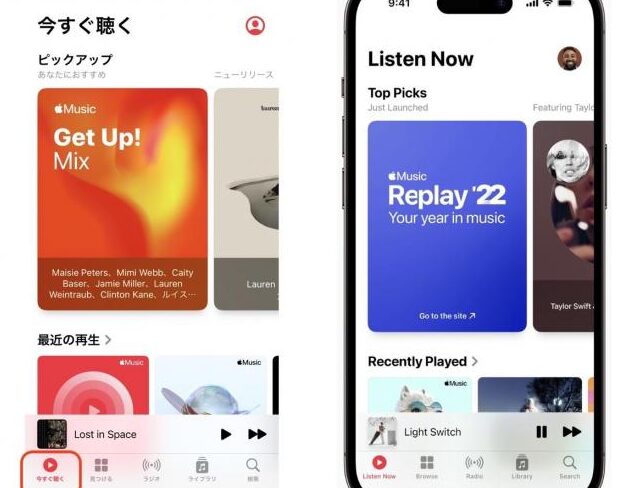
私たちが音楽を楽しむ方法は多様であり、その中でも Apple Musicどれくらい聞いたか を確認することは、私たちの音楽体験をより深く理解するための重要なステップです。自分がどれだけ好きな曲をリピートしているのかまた新しいアーティストを発見した結果として得られるデータは非常に興味深いものです。
このブログでは、 Apple Musicどれくらい聞いたか を簡単に確認するための方法をご紹介します。具体的には、アプリ内の機能や設定からアクセスできる情報について詳しく解説し、自分自身の音楽ライフスタイルを見直す手助けとなるでしょう。また、このデータから得られるインサイトが私たちにとってどんな意味を持つのかも考察します。あなたも自分の再生時間やお気に入りのトラックについてもっと知りたくありませんか?
Apple Musicでは、私たちがどれくらい音楽を聴いたかを確認する方法はいくつかあります。この機能を使うことで、自分の音楽の好みやリスニング習慣を把握し、より良い音楽体験を得ることができます。以下に具体的な手順やツールについて説明します。
再生履歴の確認手順
- アプリを開く: Apple Musicアプリを起動します。
- ライブラリタブへ移動: 画面下部にある「ライブラリ」タブを選択します。
- 再生履歴にアクセス:
- 「最近再生した曲」をタップして、過去に聴いた曲の一覧を見ることができます。
- 特定のアーティストやアルバムに焦点を当てたい場合は、その項目ごとに再生履歴が表示されます。
この手順で自分がどれくらい音楽を楽しんできたか、一目瞭然です。また、特定の期間内でどんな曲が多かったかも分析可能です。
データ利用状況のチェック方法
Apple Musicでは、自分がデータとして消費した時間も確認できます。これはデータ使用量によって、音楽ストリーミング環境やプラン選びにも影響するため重要です。
- iOS設定から「モバイルデータ通信」を開き、「Apple Music」の使用量を見ることができます。
- また、「設定」→「音楽」→「オフラインキャッシュ」でダウンロードしたコンテンツとそのサイズも確認可能です。
これらの情報は、自分の日常生活でどれくらい音楽サービスに依存しているか理解する助けになります。
再生履歴の確認手順
Apple Musicで自分の再生履歴を確認することは、私たちがどれくらい音楽を聴いたかを把握するために非常に役立ちます。過去に聴いた曲やアーティストが一目でわかるので、自分の音楽の好みやリスニング傾向を分析する良い機会になります。以下の手順で簡単に再生履歴を確認できます。
- アプリを開く: Apple Musicアプリを起動します。
- ライブラリタブへ移動: 画面下部にある「ライブラリ」タブを選択します。
- 再生履歴にアクセス:
- 「最近再生した曲」をタップして、過去に聴いた曲の一覧を見ることができます。
- 特定のアーティストやアルバムについて知りたい場合は、その項目ごとに再生履歴が表示されます。
この手順によって、私たちがどれだけ音楽を楽しんできたか、また特定の期間内で人気だった曲も視覚的に把握できます。さらに、これらの情報は新しいプレイリスト作成や、お気に入りのジャンル発見にも役立つでしょう。
最近再生した曲一覧
最近再生した曲は、自分自身の好みや今後聴きたい音楽スタイルについて考える手助けとなります。この機能では、直近数十曲までさかのぼって確認できるため、新しい音楽との出会いにもつながります。また、このデータは他者と共有することで、一緒に音楽体験を楽しむ際にも活用できます。
特定期間内での分析
私たちは、設定から特定の日付範囲内で聴いたトラックやアルバムも見ることが可能です。これによって、自分自身の日常生活と音楽消費行動との関連性について深く理解できます。例えば、大切なイベントの日付前後など特別な時期には何をよく聴いていたかを見ることで、その時々の気持ちや思い出も振り返るきっかけになります。
データ利用状況のチェック方法
私たちがApple Musicを利用する際、どれくらいのデータを消費しているかを把握することも重要です。特に、音楽ストリーミングはデータ使用量が多いため、自分のプランや容量を適切に管理することが求められます。以下に、Apple Musicでのデータ利用状況を確認する方法をご紹介します。
データ使用量の確認手順
- 設定アプリを開く: iPhoneまたはiPadの「設定」アプリを起動します。
- モバイル通信へ移動: 「モバイル通信」を選択し、下にスクロールします。
- Apple Musicのデータ使用量を見る:
- 「使用済みデータ」のセクションで、Apple Musicが占める割合や合計データ使用量を確認できます。
この手順によって、私たちはどれだけのデータを音楽ストリーミングに使っているか具体的な数字で把握できるようになります。また、この情報は自分自身の月間プランと照らし合わせて考える上でも役立ちます。
データ節約モード
もし私たちが限られたデータプランを利用している場合、「低品質オーディオ」設定からストリーミング品質を調整することで、より少ないデータで音楽を楽しむことも可能です。この設定は次のように行います:
- Apple Musicアプリ内設定: アプリ内で「設定」を選択します。
- 再生品質へアクセス:
- 「ストリーミング」の項目から「低品質」を選びます。
このようにして、自分たちのニーズや利用環境に応じて最適な音楽体験が得られるでしょう。
音楽の好みを分析するツール
私たちがApple Musicを利用する中で、自分の音楽の好みを理解することは、より充実したリスニング体験につながります。特に、どれくらい聞いたかを確認する際には、自分が好きなアーティストやジャンルについてのデータが役立ちます。このセクションでは、Apple Musicで音楽の好みを分析するためのツールや機能をご紹介します。
おすすめアーティストとプレイリスト
Apple Musicでは、ユーザーの聴取履歴に基づいておすすめアーティストやプレイリストを提案してくれます。これにより、自分がよく聴いている曲やアーティストから新しい音楽との出会いを楽しむことができます。具体的には以下のような機能があります:
- パーソナライズされたプレイリスト: 「あなたのお気に入り」や「今週のおすすめ」といったプレイリストは、我々の日々の選曲傾向に応じて生成されます。
- アルバムとシングルの推奨: 過去によく再生したアルバムやシングルから、新しい作品を見つける手助けとなります。
アナリティクスツール
さらに詳しく自分の音楽嗜好を把握したい場合、Apple Music内で利用できるアナリティクスツールも非常に便利です。このツールでは、自分が最も多く聴いた曲やアーティスト、さらにはジャンルごとの聴取時間なども確認できます。
| 順位 | 曲名 | アーティスト | 視聴回数 |
|---|---|---|---|
| 1 | 曲名A | アーティストX | 100回 |
| 2 | 曲名B | アーティストY | 75回 |
| 3 | 曲名C | アーティストZ | 50回 |
このような情報は、自身の音楽スタイルを深めたり、新たな発見へと導いてくれるでしょう。また、このデータは友人と共有し合うことで、共通点を見つけたり、お互いのお気に入り音楽について語り合うきっかけにもなります。
私たちはこれらの分析結果を参考にしながら、更なる魅力的な音楽体験へと進んで行きたいものです。
聴取時間を管理するためのヒント
私たちがApple Musicを最大限に活用するためには、聴取時間の管理が重要です。特に、「apple musicどれくらい聞いたか」を把握し、自分のリスニング習慣を見直すことで、音楽体験をさらに充実させることができます。このセクションでは、効果的な聴取時間の管理方法について考察します。
### 自分の目標設定
まずは、自分自身の音楽を聴く目的や目標を明確にしましょう。例えば、新しいアーティストとの出会いや特定のジャンルへの理解を深めたい場合、そのためにどれくらい時間を割り当てるか計画します。具体的な数値目標も設定すると、達成感が得られるでしょう。
– 週ごとや月ごとの聴取時間
– 新たにチャレンジしたいジャンル数
### 定期的なレビュー
次に、定期的に自分の聴取データをレビューすることが大切です。Apple Musicでは、自身の再生履歴や好み分析ツールで「apple musicどれくらい聞いたか」を簡単に確認できます。この情報を基に、自分の音楽嗜好やトレンドを把握することで、今後どういう音楽体験が必要なのか考える手助けになります。
| 期間 | 総視聴時間 | 最も多く聴いたアーティスト |
|---|---|---|
| 先週 | 15時間 | アーティストA |
| 先月 | 60時間 | アーティストB |
### 聴取環境の整備
また、音楽鑑賞環境にも注意しましょう。快適な空間でリラックスしながら音楽を楽しむことで、より集中できるようになります。これには以下の点が含まれます。
– ノイズキャンセリング機能付きヘッドフォン
– リラックスできる空間作り(照明調整など)
このような工夫によって、「apple musicどれくらい聞いたか」という数字だけでなく、その質も向上します。私たちはこれらのヒントを参考にしながら、一層豊かな音楽ライフへと進んで行きたいものです。