音楽ストリーミングサービスの中で、Amazonミュージックは非常に人気があります。私たちは、Amazonミュージックでダウンロードした曲はどうやって聞くのかについて探求します。 ダウンロードした楽曲を楽しむためにはいくつかの方法がありそれぞれ便利な機能があります。このガイドでは Amazonミュージックを最大限に活用するための具体的なステップをご紹介します。
私たちが知っておきたいポイントも含めて解説していきますので安心してください。 スマートフォンやタブレットでオフラインでも楽しむ方法やプレイリストの作成方法など多岐にわたります。果たしてどんな風に音楽を聴くことができるのでしょうか?気になる方はぜひ読み続けてください。
基本的な手順
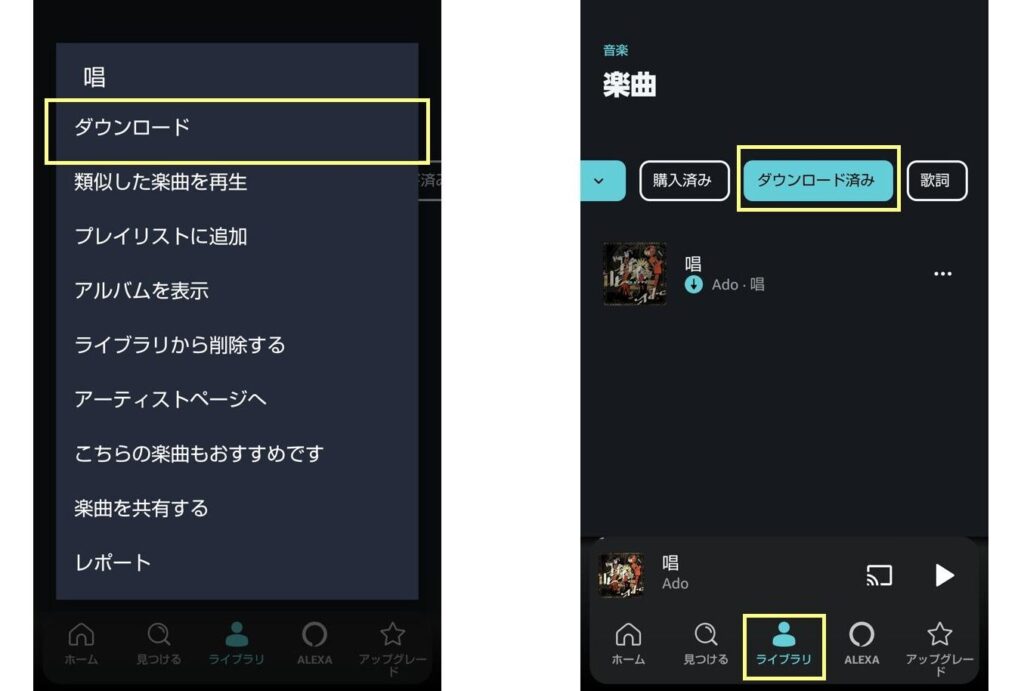
Amazonミュージックでダウンロードした曲を聞くための基本的な手順は、簡単でスムーズです。まずは、アプリを起動し、音楽ライブラリにアクセスすることから始めます。ここでは、自分がダウンロードした曲やプレイリストをすぐに見つけることができます。
ステップバイステップガイド
- アプリの起動: スマートフォンやタブレットにインストールされたAmazonミュージックアプリを開きます。
- ライブラリへの移動: アプリ内の「ライブラリ」タブを選択します。この中には、ダウンロードした曲が一覧表示されます。
- 曲の選択: 聴きたい曲またはアルバムを探し、それをタップして再生します。
- オフライン再生設定: インターネット接続なしでも聴けるように、事前にオフラインモードの設定が必要です。
この手順によって、私たちはいつでも好きな音楽にアクセスできるようになります。また、音楽再生中にはシンプルなコントロール(再生、一時停止、スキップなど)が利用可能で、とても便利です。
オフライン再生のための設定方法
オフライン再生を楽しむためには、まずアプリ内で設定を行う必要があります。この設定により、インターネット接続がない場所でもダウンロードした曲をスムーズに再生できるようになります。以下では、具体的な手順をご紹介します。
オフラインモードの有効化
- 「設定」メニューにアクセス: アプリのホーム画面から右上のアイコンをタップし、「設定」を選択します。
- オフライン再生の項目を探す: 設定メニュー内で「オフライン再生」または「ダウンロード」セクションを見つけます。
- オフラインモードをオンにする: このセクションでオフライン再生のトグルスイッチをオンに切り替えます。これで、インターネット接続がなくても音楽が聴ける状態になります。
ダウンロードした曲の管理
- ダウンロードした曲やアルバムは、「ライブラリ」の中の「ダウンロード済み」フォルダーに保存されます。
- 必要に応じて、このフォルダー内から特定の曲やアルバムのみ削除することも可能です。
このような設定によって、私たちは様々なシーンで好きな音楽を楽しむことができます。また、旅行や通勤時などネットワーク環境が不安定なところでも安心して利用できるため、大変便利です。
スマートフォンとPCでの再生方法の違い
スマートフォンとPCでの再生方法には、いくつかの重要な違いがあります。それぞれのデバイスに応じた特性や機能を理解することで、より快適に音楽を楽しむことができます。ここでは、それぞれのデバイスでの再生方法について詳しく見ていきましょう。
スマートフォンでの再生
スマートフォンを使用して音楽を聴く場合、主にアプリを介して行います。私たちがダウンロードした曲は、Amazonミュージックアプリ内で簡単に管理できるため、手軽にアクセス可能です。オフラインモードも利用すれば、ネット環境がない場所でも問題なく楽しめます。
- 直感的な操作: タッチスクリーンによるスワイプやタップで曲を選択しやすい。
- ポータブル性: どこでも持ち運べるため、通勤や外出先でも気軽に音楽を聴ける。
PCでの再生
一方、PCから音楽を聴く際はウェブブラウザまたは専用アプリケーション経由となります。この場合、大画面と豊富な操作オプションのおかげでリスニング体験が異なります。また、多くの場合、一度に複数のタブやアプリケーションを開いていることができるため、多様な使い方が可能です。
- 大画面表示: 歌詞表示やアルバムカバーなど視覚的情報も楽しめる。
- 多機能性: 音質調整やプレイリスト作成など、高度なカスタマイズが可能。
このように、それぞれのデバイスには独自の利点がありますので、自分の日常生活スタイルに合った方法で「amazonミュージックでダウンロードした曲」を楽しんでください。
プレイリストを作成して曲を楽しむコツ
私たちが音楽を楽しむ際、プレイリストは欠かせない要素です。特に、Amazonミュージックでダウンロードした曲を聴くときには、自分好みのプレイリストを作成することで、より充実したリスニング体験が得られます。ここでは、効果的なプレイリスト作成のコツをご紹介します。
プレイリストのテーマ設定
まず最初に、どんなテーマでプレイリストを作成するかを考えましょう。例えば、「朝の目覚め」「ドライブのお供」「集中力アップ」など、自分の気分やシチュエーションに合わせてテーマを設定すると良いでしょう。このような明確なテーマがあると、選ぶ曲もスムーズになります。
曲選びのポイント
次に、実際に曲を選ぶ段階ですが、この時には以下のポイントに注意すると良いでしょう:
- テンポやジャンル: 同じテンポやジャンルで揃えることで、一貫性が生まれ聴きやすくなります。
- お気に入りのアーティスト: 自分が好きなアーティストの楽曲を中心に組み立てると、より楽しめるプレイリストになります。
- 新しい発見: 定期的に新しいアルバムやアーティストから曲を追加して、新鮮さを保つことも大切です。
プレイリスト管理と更新
最後に、大切なのはプレイリストの管理と定期的な更新です。聴いているうちに飽きてしまったり、新たなお気に入りができたりすることがありますので、その都度内容を見直しましょう。また、お友達との共有機能も活用し、お互いのお気に入り曲を交換することで、更なる音楽体験が広がります。
このような工夫によって、「amazonミュージックでダウンロードした曲」を効率よく楽しむための素晴らしいプレイリストが完成します。自分だけの音楽空間をぜひ創造してみてください。
トラブルシューティング:音楽が再生できない場合の対処法
音楽が再生できない場合、いくつかの原因が考えられます。私たちは、これらの問題を特定し、解決する方法を理解することで、より快適なリスニング体験を得ることができます。ここでは、一般的なトラブルシューティングの手順を紹介します。
アプリの再起動
まず最初に試したいのは、Amazonミュージックアプリを再起動することです。アプリが一時的な不具合を抱えている可能性があるため、一度閉じてから再度開いてみましょう。このシンプルなステップで、多くの場合問題が解決されます。
インターネット接続の確認
次に確認すべきはインターネット接続です。オフラインモードで曲をダウンロードしている場合でも、一部機能にはネットワーク接続が必要です。Wi-Fiまたはモバイルデータ接続が正しく機能しているかどうか確認しましょう。また、接続状況によってはダウンロードされた曲も正常にプレイできないことがあります。
ストレージスペースのチェック
デバイスのストレージスペースも重要な要因です。十分な空き容量がないと、新しい曲やアルバムを追加できず、既存の音楽ファイルにも影響を及ぼす可能性があります。ストレージ管理アプリなどで使用状況を確認し、不必要なファイルやアプリケーションを削除して空きを作りましょう。
アプリとOSのアップデート
利用中のAmazonミュージックアプリやスマートフォン・PC自体のソフトウェアが最新であることも大切です。古いバージョンでは新しい機能や修正されたバグに対応できていない場合がありますので、定期的にアップデート情報をご確認ください。また、自動更新設定を有効にすると安心です。
ヘルプセンターへの連絡
それでも問題が解決しない場合には、Amazonミュージックサポートチームへ問い合わせる方法もあります。他のお客様から寄せられた同様の問題についても情報提供されており、有用な解決策が見つかるかもしれません。その際には具体的なエラーメッセージや症状について詳細に説明すると良いでしょう。
これらの対処法によって、「amazonミュージックでダウンロードした曲」がスムーズに再生できるようになるはずです。不具合発生時には焦らず、一つ一つ丁寧に確認してみてください。