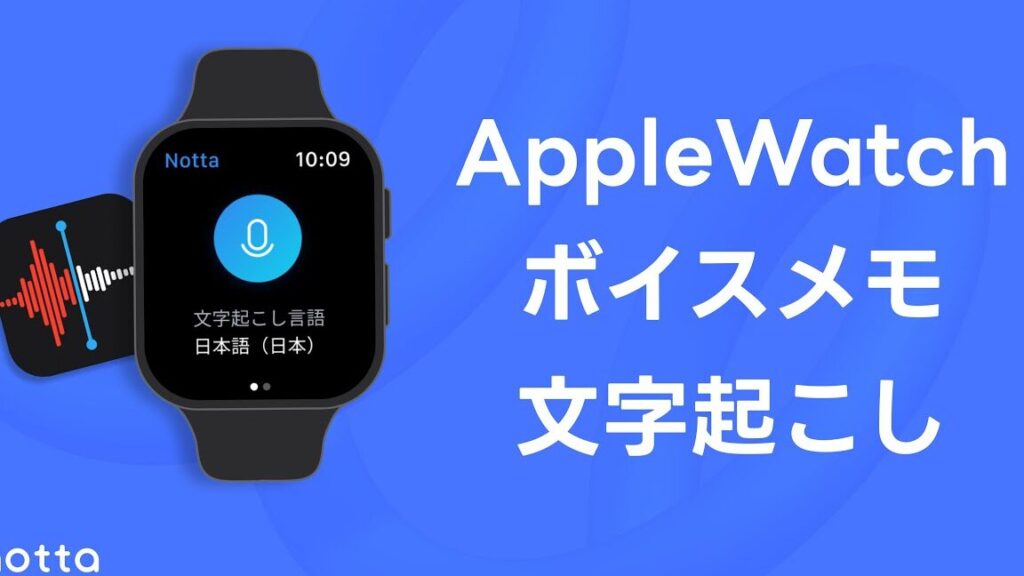
最近私たちの生活に欠かせない存在となったアップルウォッチ。便利な機能の一つとして録音機能があり、思いついたアイデアやメモを手軽に記録できます。しかし「」という疑問を持つ方も多いでしょう。
この記事では、アップルウォッチで録音した音声メモの再生方法について詳しく解説します。私たちは実際に操作してみて簡単にできる手順をお伝えしますので安心してください。どんな場面でも役立つこの機能を最大限に活用しませんか?最後まで読み進めていけば、新しい発見があるかもしれませんよ!
の基本的な方法
アップルウォッチで録音した音声を聞く方法は非常にシンプルですが、いくつかのステップがあります。私たちは、このプロセスを理解することで、手軽に自分の録音を楽しむことができます。まずは、アップルウォッチから直接再生する方法について見ていきましょう。
アップルウォッチから直接再生する手順
- 録音アプリを開く
アップルウォッチのホーム画面から「ボイスメモ」アプリをタップします。このアプリでは、自分が過去に録音したすべてのファイルが表示されます。
- 再生したい録音を選択
録音リストから再生したいファイルをスクロールして探し、タップします。選択すると、その録音の詳細情報が表示されます。
- 再生ボタンを押す
録音ファイルの詳細画面で、中央にある「再生」ボタン(▶️)をタップすると、即座にその内容が流れ始めます。
この基本的な方法であれば、特別な設定や追加の操作は不要です。ただし、一部のユーザーはiPhoneと連携させることでより便利に利用できる場合もありますので、その後のセクションでも詳しく説明します。また、アップルウォッチ単体ではなくiPhoneや他デバイスとの連携によっても、多様な楽しみ方がありますので、それぞれの利点についても検討してみましょう。
録音データの保存場所とアクセス方法
録音したデータは、アップルウォッチから直接アクセスすることもできますが、その保存場所や方法を理解しておくことが重要です。通常、録音データはiCloudを通じて同期され、関連アプリケーションから簡単にアクセスできるようになっています。これにより、どのデバイスでも自分の録音を管理しやすくなります。
録音データの保存場所
アップルウォッチで録音したファイルは、「ボイスメモ」アプリ内に保存されます。このアプリでは、過去のすべての録音が一覧表示されるため、自分が必要とするファイルを簡単に見つけることができます。さらに、このデータは自動的にiPhoneとも同期されているため、iPhone上でも同様にアクセス可能です。
アクセス方法
- iPhoneでの確認
- iPhoneで「ボイスメモ」アプリを開きます。
- 録音リストから再生したいファイルを選択します。
- その後、「再生」ボタンを押せば、即座に内容が流れ始めます。
- 他のAppleデバイスとの連携
- iCloud設定が有効になっている場合、MacやiPadなど他のApple製品でも「ボイスメモ」にアクセスでき、自分の録音を再生することが可能です。
- 共有機能利用
- 録音した内容を友人や家族と共有する際には、「共有」オプションを使ってメールやメッセージで送信できます。
このように、アップルウォッチで録音したものへのアクセスは非常に便利です。それぞれの方法によって、多様なシーンで活用できるでしょう。次回はiPhoneとの連携による再生手順について詳しく説明しますので、ご期待ください。
iPhoneとの連携による再生手順
iPhoneとアップルウォッチの連携により、録音したものを簡単に再生することが可能です。私たちはこのプロセスを理解することで、録音データへのアクセスがさらに便利になります。それでは、具体的な手順について見ていきましょう。
録音データの同期
まず、iPhoneとの連携にはiCloudが必要です。iCloud設定が有効であれば、アップルウォッチで行った録音は自動的にiPhoneと同期されます。この機能を利用すれば、どこでも自分の録音を確認できるだけでなく、新しい録音も瞬時に反映されます。
再生手順
以下は、iPhoneでアップルウォッチからの録音を再生するための手順です:
- ボイスメモアプリを開く
- iPhone上で「ボイスメモ」アプリを起動します。
- 録音リストから選択
- アプリ内に表示された録音リストから聞きたいファイルを選びます。
- 再生開始
- 選択したファイルの「再生」ボタンを押すことで、内容が流れ始めます。この際、一度聴いた内容でもすぐにアクセスできる点が非常に便利です。
追加機能
- エディット機能: 録音後は不要な部分をカットしたり、重要な部分だけ残したりすることもできます。
- 共有オプション: 必要に応じて、「共有」オプションから友人や家族と簡単にデータを共有できます。これによって、大切なメッセージやアイデアも瞬時に伝えることが可能になります。
これらの手順と機能によって、私たちはアップルウォッチで録音したものへのアクセスと活用方法が大幅に向上します。次は他のデバイスでの再生方法について詳しく解説していきますので、お楽しみにしてください。
他のデバイスでの再生方法について
アップルウォッチで録音したものを他のデバイスで再生する方法も非常に便利です。私たちがこれを理解すると、さまざまな環境やデバイスで録音内容を楽しむことができます。他のデバイスとの連携にはいくつかの選択肢がありますので、それぞれの特徴と手順を詳しく解説していきます。
PCでの再生
アップルウォッチからiCloud経由で同期された録音は、PCでも簡単にアクセスできます。以下はその手順です:
- iCloudにサインイン
- 自分のApple IDを使ってパソコンのブラウザからiCloudにログインします。
- ボイスメモアプリにアクセス
- iCloud内の「ボイスメモ」セクションを開きます。
- 録音ファイルを選択して再生
- 表示されたリストから聞きたい録音ファイルを選び、「再生」ボタンをクリックします。
Androidデバイスでの再生方法
もしAndroidデバイスをご利用の場合でも、アップルウォッチで録音したものへアクセスする方法があります。ただし、一部設定が必要です:
- Airdropまたはメールによる転送
- まず、iPhone上で録音したファイルをAirdropまたはメール機能を使ってAndroidデバイスに転送します。
- Audibleなど適切なアプリケーション利用
- 転送後、Androidデバイス上でオーディオプレーヤーやAudible等、対応するアプリケーションを使用して再生可能です。
Troubleshooting: 他デバイスへの転送時の注意点
異なるデバイス間で録音ファイルを扱う際には幾つか注意点があります:
- フォーマット互換性: 録音したファイル形式が各プラットフォームと互換性があるか確認してください。
- ネットワーク接続: iCloudやメールサービスが正常に動作していることも重要です。
- ストレージ容量: 転送先デバイスに十分なストレージ容量があることをご確認ください。
これら全てに留意することで、他のデバイスでもスムーズにアップルウォッチで録音した内容を楽しむことができるでしょう。それでは次回はトラブルシューティングについてお話ししましょう。
トラブルシューティング:音声が聞こえない場合の対処法
アップルウォッチで録音したものを再生する際に、音声が聞こえないという問題が発生することがあります。これにはいくつかの原因が考えられますので、私たちはその対処法をいくつか紹介します。まずは基本的なチェックから始めましょう。
基本的な確認事項
音声が聞こえない場合、まず以下の項目を確認してください:
- ボリューム設定: アップルウォッチや接続デバイスの音量が適切に設定されているか確認しましょう。
- ミュートスイッチ: アップルウォッチやiPhoneにミュートモードが有効になっていないか確認します。
- Bluetooth接続: スピーカーやヘッドフォンと正しく接続されているかどうかも重要です。
アプリケーションのトラブルシューティング
録音再生に使用しているアプリケーションにも問題がある場合があります。次のステップを試してみましょう:
- アプリの再起動: 使用しているアプリケーションを一度終了し、再度立ち上げてみてください。
- アップデートの確認: アプリまたはOSの最新バージョンに更新されているか確認し、必要に応じてインストールしましょう。
- Airdrop設定: Airdrop経由でファイル転送中の場合、適切な設定になっていることを確保してください。
ハードウェア関連の問題
もし上記手順で解決しない場合は、ハードウェア関連の問題も疑うべきです。以下についても注意深く調べることをお勧めします:
- Siriによるテスト:
Siriを使って「再生」と言った時に反応するか試してみてください。何も反応しない場合はスピーカー自体に問題がある可能性があります。 - (Appleサポートへの相談):
最終手段として、Appleサポートへ連絡し専門家による診断・修理サービスをご利用いただくことも選択肢として考慮してください。
これらすべてのチェックと対策を行うことで、「」という疑問にはっきりと答えるため、一歩近づけるでしょう。それでは次回は他デバイスとの連携方法についてさらに詳しく見ていきます。