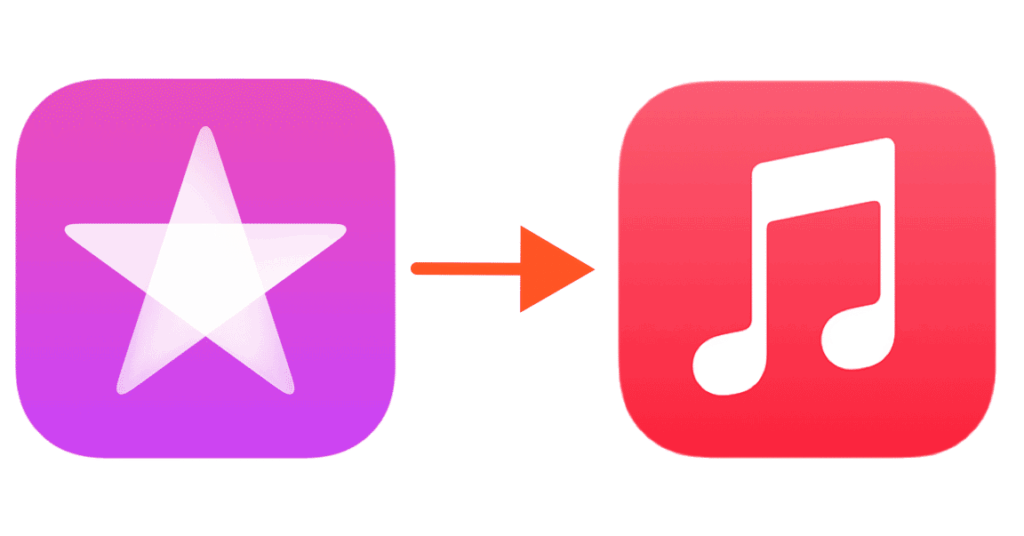
私たちは音楽を愛し、iTunesで購入した曲をどこで聞くかに興味がありますよね。iTunesで買った曲 どこで聞く iphone?という疑問には多くの選択肢が存在します。iPhoneは私たちの日常生活に欠かせないデバイスであり、音楽体験もその一部です。
この記事では、iTunesからダウンロードした楽曲を最大限に活用する方法やさまざまなアプリケーションについて詳しく解説します。私たちの好きな曲をいつでもどこでも楽しむための便利なヒントをご紹介しますので、お見逃しなく!皆さんも自分の音楽ライブラリをもっと楽しみたいと思いませんか?
iTunesで買った曲をiPhoneで聴く方法
iTunesで購入した曲をiPhoneで聴くためには、いくつかの簡単なステップを踏む必要があります。私たちは、これらの手順をわかりやすく説明し、スムーズに音楽ライブラリにアクセスできる方法をご紹介します。
まずは、iTunesとiPhoneが正しく同期されていることを確認しましょう。以下の手順で同期設定を行います。
同期の準備
- 最新バージョンのiTunesをインストール: 常に最新のソフトウェアバージョンを使用することで、不具合や互換性問題を避けられます。
- Apple IDでサインイン: iTunesとiPhone両方で同じApple IDでサインインしていることが重要です。
- USBケーブルまたはWi-Fi接続: iPhoneとコンピュータが接続された状態にします。USBケーブルまたはWi-Fi経由でも可能です。
音楽の同期方法
次に、実際に音楽ファイルを同期させる方法について説明します。
- iTunes上で「ミュージック」を選択: 購入した曲が表示されるセクションです。
- 曲を選択: 聴きたい曲やアルバムを選びます。
- 「デバイス」アイコンから同期開始: iPhoneアイコンをクリックし、「音楽」タブから「選択したプレイリスト、アルバム、アーティスト、およびジャンル」を選択して同期ボタンを押します。
このような手続きを経て、購入した曲は自動的にあなたのiPhone内蔵ミュージックアプリへ移動します。その後はいつでもどこでも楽しむことができます。
もしも携帯端末上で直接音楽が見当たらない場合、新しい音楽ライブラリへの更新や再起動も試みてください。それによって問題解決につながる場合があります。また、このプロセス中には注意事項として常にバックアップすることも忘れずに行うべきです。このような準備によって、大切な音楽データが失われるリスクも軽減できます。
ストリーミングサービスとの違い
ストリーミングサービスは、音楽をオンラインで楽しむ新しい方法として非常に人気がありますが、iTunesで購入した曲との違いについて理解しておくことが重要です。私たちは、これらの違いを明確にし、それぞれの利点と欠点を見ていきましょう。
まず、iTunesで購入した曲は、一度購入すればその楽曲を所有することになります。これはオフラインでも再生可能であり、自分のライブラリに永久的に保存されるという特長があります。一方で、ストリーミングサービスの場合は月額料金や広告モデルによって提供されるため、そのアクセス権は一時的なものとなります。また、インターネット接続が必要なので、オフラインでは利用できない場合もあります。
次に、それぞれのサービスの柔軟性にも注目しましょう。iTunesでは、自分の選んだアーティストやアルバムを自由に管理できますが、ストリーミングサービスでは多くの場合、多数のプレイリストやレコメンデーション機能が充実しています。このような機能によって、新しい音楽との出会いが促進されます。しかし、この便利さには制限も伴います。例えば、一部の楽曲やアルバムは特定の地域でのみ利用可能だったりします。
ここでは主な違いを以下の表にまとめてみました。
| 特徴 | iTunes | ストリーミングサービス |
|---|---|---|
| 所有権 | 永久的な所有 | 一時的なアクセス権 |
| インターネット接続 | 不要(オフライン再生可) | 必須(オフライン再生不可) |
| 管理方法 | 自分自身で管理可能 | プラットフォーム側による管理 (プレイリストなど) |
| 料金モデル | 単品購入型(買い切り) | 月額課金型または広告付き無料プラン |
このように、それぞれには異なる利点と欠点がありますので、自分自身の音楽ライフスタイルや好みに応じて選択することが大切です。それぞれのお気に入りシーンでどちらか適した方法を使うことで、より充実した音楽体験を得られるでしょう。
購入した曲の保存場所と管理
私たちがiTunesで購入した曲は、どこに保存され、どのように管理すればよいのでしょうか。まず、購入した曲は通常、iTunesライブラリ内に保存されます。このライブラリはあなたの音楽コレクションを一元的に管理する場所であり、自分の好きなアルバムやアーティストを簡単に見つけることができます。
保存場所
iTunesで購入した曲は基本的に以下の場所に保存されます:
- コンピューター: 購入後、デフォルトでは「ミュージック」フォルダ内の「iTunes」フォルダに保存されます。
- iCloud: iCloudミュージックライブラリを有効化している場合、クラウド上にも保存されるため、他のデバイスからもアクセスできます。
このような仕組みにより、曲のバックアップや複数デバイス間での共有が容易になります。
曲の管理方法
曲を効率的に管理するためには、以下のポイントを意識しましょう:
- プレイリスト作成: 自分好みのプレイリストを作成し、お気に入りの曲をまとめておくと便利です。
- タグ編集: 曲名やアーティスト名などのメタデータを編集することで、検索性が向上します。
- 重複チェック: 同じ曲が複数回ある場合、一度確認し削除すると整理された状態になります。
これらの管理手法によって、自分だけの音楽ライブラリがより快適になります。また、このような工夫によって、「itunesで買った曲 どこで聞く iphone?」という疑問にも素早く対応できるでしょう。
オフライン再生の設定方法
私たちがiTunesで購入した曲をオフラインで再生するためには、いくつかの設定を行う必要があります。特に、外出先やネットワーク接続が不安定な場所でも音楽を楽しむためには、この設定が非常に重要です。以下では、iPhone上でオフライン再生を実現するための手順を詳しく解説します。
オフライン再生の準備
まずは、iPhoneの「設定」アプリから始めましょう。この手順によって、私たちは購入した曲がデバイスにダウンロードされていることを確認し、オフライン環境でもスムーズに音楽が楽しめるようになります。
- 「設定」を開く: ホーム画面から「設定」アプリを探してタップします。
- 「ミュージック」を選択: 設定メニューの中から「ミュージック」を見つけて選択します。
- 「ライブラリ」の項目を確認: 「ライブラリ」にある「ダウンロード可能な音楽」がオンになっていることを確認します。この設定によって、自動的に購入した曲がデバイス上に保存されます。
曲のダウンロード方法
次に、特定の曲やアルバムを手動でダウンロードする方法をご紹介します。これにより、私たちはオフラインでもお好きな音楽へのアクセスが可能となります。
- iTunes Storeから直接ダウンロード:
- iTunes Storeアプリを開き、「購入済み」セクションへ進みます。
- ダウンロードしたいアルバムまたは曲の横にある雲アイコン(↓)をタップします。これで、その内容がデバイス内に保存されます。
- Apple Musicユーザーの場合:
- Apple Musicサブスクリプションの場合、「お気に入り」に追加したトラックやアルバムも同様に簡単にオフライン再生用として保存できます。「+」ボタンまたはチェックマークアイコンでプレイリストなどにも追加しましょう。
オフラインモードへの切り替え
最後に、一度ダウンロードされた音楽ファイルがオフライン環境でも確実に再生できるようになるためには、以下の点にも注意してください:
- インターネット接続なしで利用する際は、「ミュージック」アプリ内でインターネット接続欄(右上)からオフラインモード(飛行機マークなど)へ切り替えることで、自動的なデータ使用量削減も可能です。この状態ではWi-Fiや携帯通信網への依存なく、お気入りの音楽と共存できます。
このような手続きを経ることで、「itunesで買った曲 どこで聞く iphone?」という質問にも自信満々で答えられるようになります。
トラブルシューティング:音楽が聴けない時の対処法
音楽が聴けない時は、いくつかの原因が考えられます。特に、iTunesで購入した曲をiPhoneで再生する際には、設定や接続状況などが影響します。ここでは、トラブルシューティングの手順を詳しく解説し、スムーズに音楽を楽しむための対処法をご紹介します。
基本的な確認事項
まず初めに、以下の基本的なチェックリストを確認しましょう。このステップで、多くの場合は問題が解決できます。
- アプリの更新: 「ミュージック」アプリやiOS自体が最新バージョンになっているかどうか確認してください。
- デバイスの再起動: iPhoneを再起動して、一時的な不具合を解消することも効果的です。
- インターネット接続: Wi-Fiまたはモバイルデータ通信が正常に機能しているか確認します。不安定な場合は接続先を変更しましょう。
オーディオ設定のチェック
次に、音声出力設定やボリュームレベルについて確認します。これらは意外と見落とされるポイントです。
- 音量レベル: 音量スライダーが最小になっていないか確認し、適切なレベルに調整してください。
- サイレントモード: サイレントスイッチ(側面)がおそらくONになっていないかチェックしましょう。この状態では音楽が聞こえません。
- Bluetooth接続: Bluetoothイヤフォンやスピーカーに接続されている場合、そのデバイスから音声出力されている可能性があります。正しいデバイスへの切り替えも必要です。
コンテンツの再ダウンロードと同期方法
それでも問題が解決しない場合は、購入した曲自体に問題がある可能性があります。その際には以下の手順で曲を再ダウンロードまたは同期してみましょう。
- iTunes Storeから再ダウンロード:
- Iphone上で「iTunes Store」を開き、「購入済み」セクションへ進みます。
- .
| 曲再ダウンロード手順 | |
|---|---|
| A. 曲名/アルバム名: | (例) 〇〇〇〇 |
- .
.
<|vq_12340|>