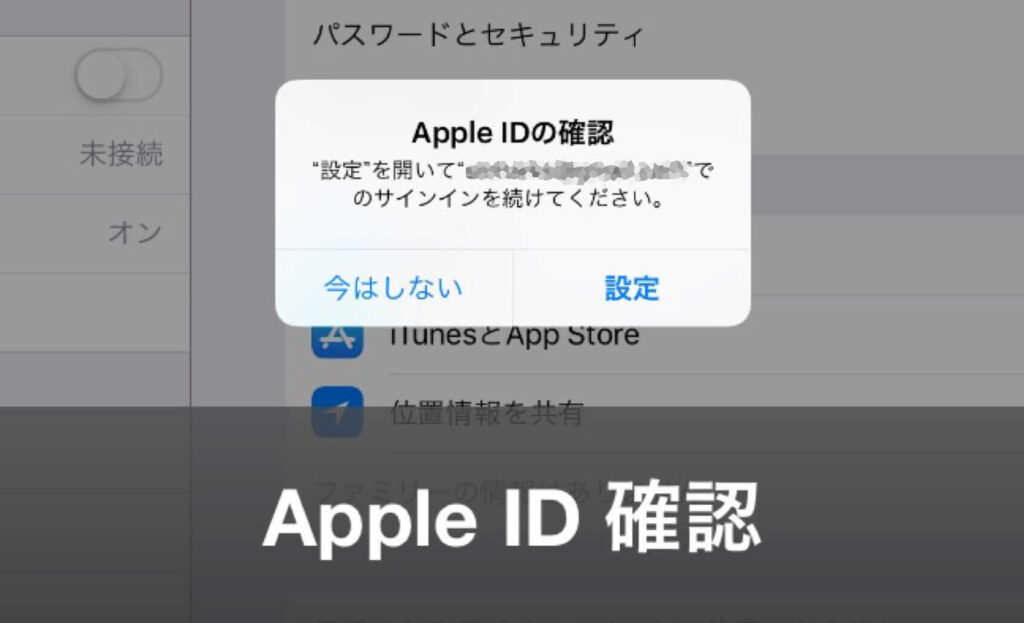
iCloudのパスワードが何度も聞かれる現象は、多くのユーザーにとって非常にイライラする問題です。私たちは、この状況が発生する原因を探り、効果的な対策を提供します。iCloudパスワードが何度も聞かれる理由には、設定ミスや接続の不具合などさまざまな要因があります。
私たちの目標は、これらの問題を解決し、快適なデジタルライフを取り戻す手助けをすることです。iCloudパスワードが何度も聞かれると感じている方々に向けて具体的なアドバイスやヒントをご紹介します。果たしてこの煩わしい問題から解放される方法はあるのでしょうか?それでは一緒に見ていきましょう。
iCloudパスワードが何度も聞かれる原因とは
iCloudパスワードが何度も聞かれる原因は、さまざまな要因によって引き起こされることがあります。この問題に直面するユーザーは多く、私たちもその一部です。一般的な原因を理解することで、対策を講じやすくなります。
まず考えられるのはiCloud設定の不具合です。これには、アカウント情報が正しく入力されていない場合や、同期設定が適切でない場合などが含まれます。また、デバイス間での設定ミスも影響します。以下に主な原因を挙げてみます。
- 不正確なApple IDまたはパスワード
- アプリやサービスとの連携不足
- ネットワーク接続の問題
次に、自動更新の未実施も重要です。古いソフトウェアは、新しいシステムと互換性がなくなる可能性があります。そのため、常に最新の状態を保つことが求められます。この点について詳しく見ていきましょう。
iCloud設定ミスによる影響
iCloud設定ミスの具体例として、多くの場合、Apple IDと関連付けられたメールアドレスや電話番号の確認不足があります。この情報が不正確だと、認証プロセスでエラーが発生し、その結果としてパスワード入力を求められることになります。
さらに、一部のアプリケーションではiCloudとの連携機能を使用していますが、この際にも設定ミスによって認証エラーにつながることがあります。そのため、各アプリケーションごとの設定状況を見直す必要があります。
ソフトウェアアップデートとその影響
デバイスのソフトウェアアップデートは非常に重要です。定期的に更新しないと、新しいセキュリティ機能やバグ修正を受け取ることができず、その結果としてiCloudパスワード要求回数が増加する場合があります。我々自身も意識しておくべきポイントです。
例えば、
| デバイス | 最新OS | 必要な更新頻度 |
|---|---|---|
| iPhone | 16.x以上 | 毎月チェック推奨 |
| Mac | M1チップ以降対応OS | 四半期ごとの確認推奨 |
| iPad | 16.x以上 | 毎月チェック推奨 |
このように、それぞれのデバイスによって異なる更新要件がありますので、自分自身でも積極的に管理していきたいところです。
iCloudの設定ミスが引き起こす問題
iCloudの設定ミスは、私たちがiCloudパスワードを何度も聞かれる原因の一つです。特にApple IDや関連付けられたメールアドレスに誤りがある場合、認証プロセスでエラーが発生し、頻繁にパスワード入力を求められることになります。この問題を解消するためには、設定内容を見直すことが重要です。
具体的な設定ミスとしては以下のようなものがあります。
- アカウント情報の不正確さ: Apple IDやそのパスワードが間違っていると、当然ながらログインできず要求される回数が増えます。
- デバイス間での同期不良: 複数のデバイスで同じApple IDを使用している場合、一方のみ設定変更すると他方にも影響します。
- アプリケーションごとの連携不足: 特定のアプリケーションでiCloudサービスを利用する際、その設定ミスが直接的な問題となることがあります。
また、これらの問題は操作方法によって引き起こされることもあります。例えば、新しいデバイスへの移行時に古いデータや設定が残っていると、それによってiCloudへの接続エラーなどが発生する可能性があります。このような事態になると、本来必要ないはずのパスワード入力が求められる結果につながります。
解決策として考慮すべきポイント
このような設定ミスを防ぐためには、次の点に注意して対策を講じる必要があります:
- 定期的な確認: 自分自身または家族全員分のApple ID情報や関連付けられたメールアドレス・電話番号について定期的に確認します。
- 同期状況チェック: デバイス間で適切に同期されているかどうかも重要です。特に新しいデバイスでは初期設定後すぐに確認しましょう。
- 各種アプリケーション設定: 使用している各アプリケーションごとのiCloudとの連携状況もしっかり把握し、不明点やエラーについてはサポートページ等で調査します。
デバイスのソフトウェアアップデートと影響
デバイスのソフトウェアアップデートは、iCloudパスワードを何度も聞かれる原因の一つとして無視できません。特に、iOSやmacOSの更新が行われた際には、新しい機能やセキュリティ強化が導入されますが、それに伴い設定の変更や不具合が生じることがあります。このような状況では、認証情報を再確認する必要があります。
ソフトウェアアップデートによる影響
具体的には、次のような影響が考えられます:
- 設定リセット: アップデート後、一部の設定が初期化されたり変更されたりすることがあります。このため、以前正常に動作していたサービスで問題が発生し、頻繁にパスワード入力を求められる場合があります。
- 互換性の問題: ソフトウェアアップデートによって、新しいバージョンと古いアプリケーションとの間で互換性の問題が生じることがあります。これにより、iCloudへのアクセス時にエラーが発生し、その結果としてパスワード認証を何度も要求されてしまいます。
- セキュリティ強化: 新しいセキュリティ機能なども追加されるため、それまでとは異なる方法でログインを試みる必要になることがあります。その際に正確な情報を入力しないと、不必要なパスワード要求につながります。
対処法と予防策
このような問題を避けるためには、以下の点について注意することが重要です:
- 定期的な更新: デバイスは常に最新のソフトウェア状態を保つことで、多くの場合、不具合や脆弱性から守られます。また、新しいアップデート内容についても把握しておくと良いでしょう。
- バックアップ: アップデート前には必ずバックアップを行いましょう。万一何かトラブルがあった場合でも元の状態に戻す手段となります。
- サポートページ確認: Apple公式サイトやサポートページで最新情報や既知の問題について調べておくことで、自分自身で解決策を見出せる可能性も高まります。
セキュリティ設定の見直しと対策方法
iCloudパスワードが何度も聞かれる場合、セキュリティ設定の見直しは非常に重要です。特にアカウントの安全性を高めるためには、定期的に設定を確認し、不正アクセスや情報漏洩を防ぐ対策を講じる必要があります。ここでは、具体的な見直し方法と対策についてご紹介します。
2要素認証の有効化
まず最初に考慮すべきなのは、2要素認証(2FA)を有効にすることです。この機能は、パスワードだけでなく、別途送信されるコードによってログインを保護します。これにより、自分以外の人がアカウントにアクセスすることが難しくなります。以下は、その手順です:
- 設定アプリを開く: iOSデバイスまたはMacで設定アプリを起動します。
- Apple IDを選択: 自分のApple IDをタップまたはクリックします。
- パスワードとセキュリティ: このオプションから「2要素認証」を選び、有効化します。
パスワード管理の徹底
次に重要なのが、強固なパスワード管理です。我々自身で複雑なパスワードを作成するとともに、それらを定期的に変更することで、安全性が向上します。また、同じパスワードを複数のサービスで使い回さないよう心掛けましょう。以下は推奨される実践方法です:
- 長くて複雑なパスワード: 文字、大文字、小文字、数字、および記号を組み合わせたものが理想的です。
- Password Managerの利用: パスワードマネージャーソフトウェアやアプリケーションによって、安全かつ簡単に管理できます。
- 年1回の見直し: 定期的なチェックで古い情報や使われなくなったアカウントなども整理しましょう。
セキュリティ質問への回答確認
さらに、自分自身が設定したセキュリティ質問への回答も再確認しておくべきです。この情報も他者によって知られてしまう可能性がありますので、本当に思い出せる内容かどうか検討してください。また、この部分でも定期的な見直しが効果的です。例えば:
- A: 簡単すぎない質問: 個人情報ではなく一般的な質問から選ぶことがおすすめです(例:好きな色ではなく、「小学校時代の友達」など)。
- B: 定期更新: 少なくとも年1回は変更することでセキュリティレベルアップにつながります。
Apple IDの管理方法とパスワード再設定の手順
Apple IDは、私たちのiCloudアカウントやデバイスを安全に保つための重要な要素です。しかし、パスワードを忘れたり、セキュリティが脆弱になったりすることもあるため、その管理方法と再設定手順を理解しておくことが必要です。ここでは、Apple IDの管理方法やパスワード再設定の具体的な手順をご紹介します。
Apple IDの確認と管理
まず最初に、自分のApple IDが正しいかどうか確認しましょう。正確な情報に基づいて管理することで、不具合やセキュリティ上の問題を避けることができます。以下はその手順です:
- 設定アプリを開く: iOSデバイスまたはMacで設定アプリを起動します。
- 自分の名前をタップ: Apple IDに関連付けられている名前部分をタップします。
- Apple IDメールアドレス: 自分のApple IDとして表示されているメールアドレスが正しいか確認します。
パスワード再設定手順
万が一パスワードを忘れてしまった場合でも安心してください。簡単に再設定可能です。その際には以下の手順に従ってください:
- 「パスワードとセキュリティ」を選択: 設定メニュー内からこのオプションにアクセスします。
- 「パスワード変更」を選択: このオプションから新しいパスワードを作成できます。
- Emailまたは質問による認証: 認証方法として指定されたメールアドレスへのリンククリックまたはセキュリティ質問への回答が必要です。