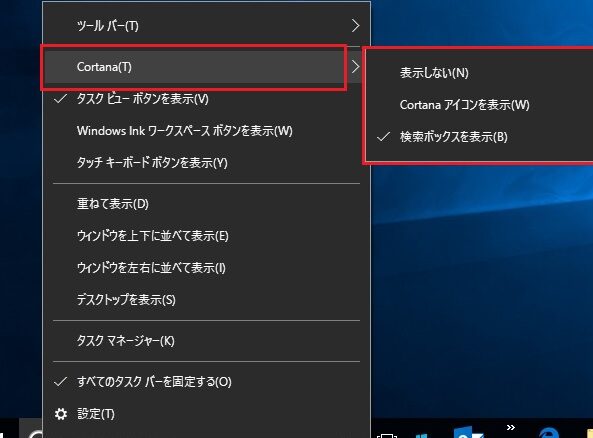
私たちは、Windows 10の便利な機能を活用することで日々の作業を効率化していますが中には「何でも聞いてください」機能が煩わしいと感じる方もいるでしょう。この機能はユーザーにとって役立つ場合もありますがその一方で不必要だと思うこともあります。そこで今回はWindows 10で「何でも聞いてください」を非表示にする設定方法について詳しくご紹介します。
私たちのガイドを参考にすれば簡単にこの設定を行うことができます。非表示にすることでデスクトップ環境がスッキリし集中力を高める助けになるかもしれません。あなたもこの機能の非表示設定について知りたくありませんか?さあ、さらに深掘りしていきましょう。
とは
Windows10には、さまざまな機能や設定があり、その中には「何でも聞いてください」と呼ばれる便利なツールがあります。このツールは、ユーザーがPCの操作をサポートするために設計されています。しかし、中にはこの機能を非表示にしたいと考える方もいるでしょう。そこで今回は、windows10 何でも聞いてください 非表示の具体的な設定方法について詳しく解説します。
非表示にする理由
私たちがこの機能を非表示にしたいと思う理由はいくつかあります。主な理由として以下の点が挙げられます:
- プライバシーの保護: 特定の情報やデータを外部から見られたくない場合。
- 作業効率向上: 不要な通知やアシスタントからの干渉を排除し、集中力を高めるため。
- スペース確保: デスクトップ画面やタスクバー上で視覚的な clutter を減少させたい場合。
これらの理由から、多くのユーザーが「何でも聞いてください」の機能を無効化または非表示にする選択肢を探しています。
設定手順
では、実際にこの機能を非表示にする手順について説明します。以下は具体的なステップです:
- 設定メニューへアクセス
- スタートボタンをクリックし、「設定」を選択します。
- プライバシーオプション
- 「プライバシー」セクションに移動し、「音声認識」を選択します。
- 音声アシスタントの設定変更
- 「音声アシスタント」オプションで「何でも聞いてください」のスイッチをオフにします。
- 確認
- 設定変更後、一度PCを再起動して効果が適用されたことを確認しましょう。
これらのステップによって、私たちは簡単に「windows10 何でも聞いてください 非表示」にできます。このプロセスは非常に直感的であり、多くの場合数分で完了します。
非表示にする理由とメリット
私たちが「何でも聞いてください」を非表示にする理由は、さまざまなメリットを享受できるからです。具体的には、以下のような利点があります。
- プライバシーの向上: 機能を非表示にすることで、自分の情報やデータが外部からアクセスされるリスクを減少させることができます。特に、公私混同しないためにも重要です。
- 集中力の維持: 不要な通知やアシスタントによる中断を取り除くことができ、作業効率が向上します。この結果、タスクに対してより集中した状態を保つことが可能になります。
- 画面スペースの確保: デスクトップやタスクバー上で視覚的な clutter を減らすことによって、より整理された環境を実現できます。このような整ったインターフェースは、多くの場合ストレス軽減にも寄与します。
これらの理由から、大多数のユーザーは自身のニーズに合った設定変更を行い、「windows10 何でも聞いてください 非表示」を選択する傾向があります。こうした選択は、自身のPC利用体験をより快適で効率的にする一助となります。
設定手順:非表示機能を有効にする方法
私たちは「windows10 何でも聞いてください 非表示」を設定する手順を理解し、実行することで、より快適なPC利用体験を得られます。以下に具体的な手順を示しますので、一緒に確認していきましょう。
ステップ1: 設定メニューを開く
まずは、画面左下のスタートボタンをクリックし、「設定」アイコン(歯車マーク)を選択します。この操作で設定メニューが表示されます。
ステップ2: プライバシー設定へ移動
次に、「プライバシー」を選択してください。ここでは、さまざまなプライバシー関連のオプションが表示されます。
ステップ3: 音声アシスタントの設定
「音声認識」または「音声」のセクションに進み、「何でも聞いてください」の機能に関するオプションが見つかります。この部分で非表示機能を有効化できる設定があります。
- 非表示機能: 「何でも聞いてください」をオフに切り替えると、この機能が無効になります。
- 通知管理: 同時に通知の管理も行うことができますので、必要ない場合はここで調整しましょう。
ステップ4: 設定内容の保存
最後に、自分の変更した内容について必ず確認し、「適用」または「OK」をクリックして変更内容を保存します。これで「windows10 何でも聞いてください 非表示」が完了しました。
このプロセスによって、私たち自身のPC環境や作業スタイルに合ったカスタマイズが可能になります。また、不必要な中断や情報漏洩から守るためにも、このような設定は非常に重要です。
トラブルシューティング:非表示が機能しない場合の対処法
非表示機能が正常に動作しない場合、いくつかの原因が考えられます。まずは設定を再確認し、それでも問題が解決しない場合には、以下の対処法を試してみましょう。
設定の再確認
最初に行うべきは、非表示の設定が正しく適用されているかどうかです。「設定」メニューで「プライバシー」から音声アシスタント関連のオプションをもう一度チェックします。特に、「何でも聞いてください」のオプションが有効になっていることを確認してください。
Windows Update の確認
時には、Windows自体に更新プログラムが必要な場合があります。最新のアップデートによって不具合が修正されることもあるため、「設定」→「更新とセキュリティ」→「Windows Update」を開き、最新情報を取得することをお勧めします。
アプリケーションの競合
他のアプリケーションやサービスが非表示機能と競合している可能性もあります。この場合、一時的に他のアプリケーションを終了させてから再度試みることで解決できる場合があります。
トラブルシューティングツールの利用
Windows 10にはトラブルシューティングツールがあります。「設定」→「更新とセキュリティ」→「トラブルシューティング」に進み、自動診断ツールを実行することで問題点を特定できます。
- 手順:
- 「トラブルシューティング」を選択。
- 「追加のトラブルシューティングツール」をクリック。
- 音声認識または関連する項目について診断開始。
これらのステップによって、多くの場合非表示機能へのアクセス問題は解決されます。それでも問題が続く場合は、専門家への相談やフォーラムで情報収集を行うことも検討しましょう。
他の関連設定とカスタマイズオプション
私たちのWindows 10には、音声アシスタント機能をより便利に使うためのさまざまな関連設定やカスタマイズオプションがあります。これらの設定を活用することで、「何でも聞いてください」の機能をさらに強化し、自分専用の体験を作り出すことが可能です。
音声アシスタントの応答設定
音声アシスタントは、私たちの指示に対してどのように反応するかを調整できます。具体的には、以下のオプションがあります。
- 応答音声: 好みの音声や言語を選択。
- 感度調整: 指示に対する感度レベルを変更。
- 通知管理: アシスタントから受け取る通知内容をカスタマイズ。
これらは「設定」→「プライバシー」→「音声」メニューから行えます。
カスタムコマンド
また、特定のタスクに対するカスタムコマンドも設定可能です。例えば、「今夜8時に会議がある」と話しかけると、自動でカレンダーへ追加できるようになります。この機能は、日々の業務効率化に役立つでしょう。
カスタムコマンド作成手順
- 「設定」を開く。
- 「音声認識」を選択。
- 「カスタムコマンド」をクリックし、新しいコマンドを追加します。
このような個別対応は、特定のニーズに合わせた柔軟な利用方法として非常に有効です。
プライバシーとセキュリティ
最後に忘れてはいけない点は、私たち自身のプライバシーやセキュリティについてです。非表示機能だけでなく、以下も確認しましょう。
- データ収集許可: 音声情報がどこまで収集されているかチェック。
- ログイン情報管理: 安全なパスワード管理と二段階認証設定。
これらによって、安全性が向上しながら快適な使用環境が保てます。「何でも聞いてください」の利用時には、このような関連設定やカスタマイズオプションも意識しておくことが重要です。