私たちは音楽を楽しむためにさまざまな方法を探求していますが、最近ではAmazonミュージックでダウンロードした曲はどうやって聞くのかについての疑問が多く寄せられています。ストリーミングサービスが普及する中でオフラインでの音楽視聴の利便性も高まりました。このブログ記事では、その具体的な手順や注意点を詳しく解説していきます。
まずは、Amazonミュージックでダウンロードした曲はどうやって聞くのかを理解することで、より快適に音楽を楽しむことができるようになります。私たちと一緒にこのプロセスを確認し、スマートフォンやタブレットなどさまざまなデバイスでダウンロードした曲へのアクセス方法をご紹介します。必要な設定やアプリについても触れますのでお見逃しなく。皆さんは準備万端ですか?
ダウンロードした曲の再生方法
ダウンロードした曲を再生する方法は、私たちがAmazonミュージックで音楽を楽しむ上で非常に重要です。まず、ダウンロードした楽曲がどのようにアプリケーションやデバイスでアクセスされるかを理解することから始めましょう。
スマートフォンまたはタブレットの場合
- アプリを開く: お使いのスマートフォンまたはタブレットにインストールされたAmazonミュージックアプリを起動します。
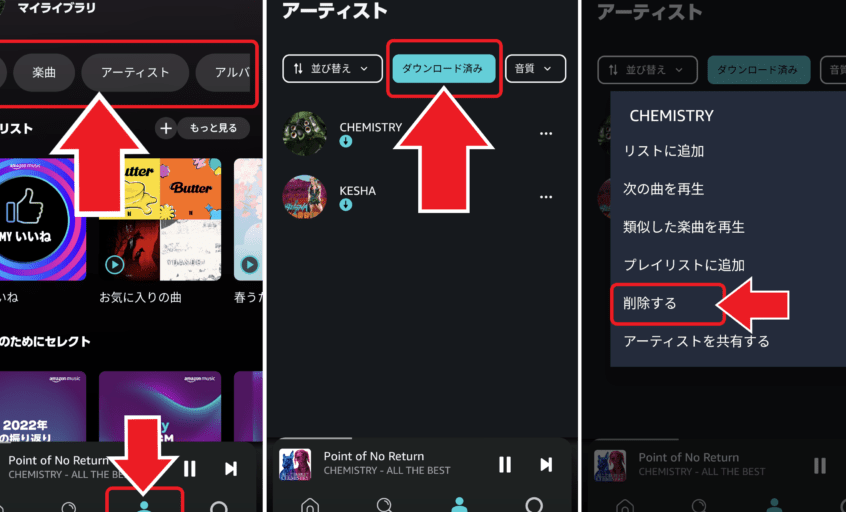
- ライブラリにアクセス: アプリの下部メニューから「ライブラリ」を選択します。
- オフライン曲の確認: 「ダウンロード済み」セクションへ移動し、ここでオフラインでも再生できる曲を見ることができます。
PCまたはMacの場合
- ソフトウェアの起動: Amazon Music for PC/Macを開きます。
- コレクションへ進む: メニューから「コレクション」をクリックし、「ダウンロード」タブを選択します。
- 曲の選択と再生: リストからお好みの楽曲を選び、「再生」ボタンを押すことで音楽が流れ始めます。
このように、私たちは異なるデバイスによって簡単にダウンロードした曲の再生が可能です。それぞれ操作手順もスムーズなので、自分に合った方法で音楽体験を楽しんでください。
対応デバイスとアプリケーションの確認
私たちがAmazonミュージックでダウンロードした曲を楽しむためには、対応するデバイスやアプリケーションを正確に把握しておく必要があります。これにより、どの環境でもスムーズに音楽再生ができるようになります。特に、デバイスごとに異なる設定や操作方法があるため、それぞれの特徴を理解することは重要です。
スマートフォンとタブレット
スマートフォンやタブレットでは、以下のアプリケーションが利用可能です:
- Amazon Musicアプリ: iOSおよびAndroidデバイス向け。
- オフライン再生機能: ダウンロードした曲をネット接続なしで楽しむことができます。
これらのデバイスでは、簡単な手順でダウンロードした音楽へアクセスできます。
PCおよびMac
PCまたはMacの場合には、「Amazon Music for PC/Mac」を使用します。このソフトウェアは次のような特徴があります:
- コレクション管理: 音楽ライブラリを効率的に整理し、お気に入りの曲への迅速なアクセスが可能。
- 高品質再生: 高音質で楽曲を楽しむことができるため、特別な体験を提供します。
こうしたアプリケーションやデバイスによって、私たちは多様な環境で快適に「amazonミュージックでダウンロードした曲はどうやって聞くのか」を実現できます。どちらの場合も、自分のスタイルやニーズに合わせて選択してください。
オフラインで楽しむための設定方法
オフラインで「amazonミュージックでダウンロードした曲はどうやって聞くのか」を楽しむためには、いくつかの設定を行う必要があります。特に、ネット接続がない環境でもスムーズに音楽を再生できるようにするための手順について詳しく説明します。これらの設定を正しく行うことで、いつでもどこでもお気に入りの曲を楽しむことができます。
オフライン再生機能の有効化
まず最初に、オフライン再生機能を利用するためには、アプリケーション内でこの機能を有効化する必要があります。以下はその手順です:
- Amazon Musicアプリを開く: アプリケーションを起動し、自分のアカウントにログインします。
- 設定メニューへアクセス: 画面右上または左上にあるメニューアイコンから「設定」を選択します。
- オフライン再生オプション: 「オフライン再生」セクションで、この機能を有効化するチェックボックスがあるので、それにチェックを入れます。
ダウンロード済み楽曲の管理
次に、すでにダウンロードした楽曲が正しく管理されていることも重要です。私たちがスムーズに音楽ライブラリへのアクセスとプレイバックできるようになるためには、以下の点にも注意しましょう:
- ストレージ容量の確認: デバイス内のストレージ容量が十分か確認し、不足している場合は不要なファイルやアプリケーションを削除してください。
- 定期的な更新: アプリケーション及び楽曲リストは定期的に更新されるため、新しい音楽も簡単に追加できるようになります。
- アルバムやプレイリストによる整理: ダウンロードした楽曲はアルバムやプレイリストごとに整理すると探しやすくなり、一層快適な音楽体験につながります。
これらのステップによって、「amazonミュージックでダウンロードした曲はどうやって聞く」のかという問いへの答えが明確になり、より充実した音楽体験が得られるでしょう。お好きな時間・場所で思いっきり楽しんでください。
音楽ライブラリへのアクセス手順
音楽ライブラリへのアクセスは、ダウンロードした曲をスムーズに楽しむための重要なステップです。私たちが「amazonミュージックでダウンロードした曲はどうやって聞くのか」を理解する上で、この手順をしっかりと把握しておくことが大切です。以下では、音楽ライブラリへのアクセス方法について詳しく説明します。
音楽ライブラリの表示
まず最初に、ダウンロードした楽曲を見つけるためには音楽ライブラリを正しく表示させる必要があります。以下の手順で進めてみましょう:
- アプリケーションを起動する: Amazon Musicアプリを開きます。
- ライブラリタブを選択する: アプリ画面下部または側面にある「ライブラリ」タブをクリックします。
- ダウンロード済みセクションへ移動する: ライブラリ内から「ダウンロード済み」または「オフライン用」フォルダーを選択します。
検索機能の活用
特定の曲やアルバムが見つからない場合、検索機能が非常に役立ちます。この機能によって、膨大な数の楽曲から目的のものへ素早くアクセスできます。次のステップで試してみましょう:
- 検索バーに入力する: ライブラリ画面上部にある検索バーに知っているアーティスト名や曲名を入力します。
- 結果から選択する: 検索結果から該当する項目を見つけてクリックすれば、そのまま再生可能です。
これらの手順によって、「amazonミュージックでダウンロードした曲はどうやって聞く」のかという疑問も解消され、自分のお気に入りの音楽へ簡単にアクセスできるようになります。快適な音楽体験を実現しましょう。
トラブルシューティングとよくある問題
トラブルシューティングは、音楽を快適に楽しむためには欠かせないプロセスです。「amazonミュージックでダウンロードした曲はどうやって聞くのか」に関する問題が生じた場合、迅速に解決策を見つけることが重要です。以下では、よくある問題とその対処法について詳しく説明します。
再生できない場合のチェックポイント
再生時に問題が発生することがあります。その際には、以下の点を確認しましょう:
- アプリの更新: Amazon Musicアプリが最新バージョンであることを確認してください。古いバージョンでは正常に機能しない可能性があります。
- インターネット接続: オフラインで再生している場合でも、一度オンライン状態にしてみてください。ライブラリの同期が必要な場合があります。
- ストレージ容量: デバイスのストレージが不足していると、新しい楽曲をダウンロードできず、既存のファイルにも影響を及ぼす可能性があります。
ダウンロード状況の確認
ダウンロードした曲が表示されない場合は、状況を確認することも大切です。以下の手順で進めましょう:
- ダウンロード済みフォルダー: 音楽ライブラリ内から「ダウンロード済み」セクションへ移動し、該当する曲やアルバムが存在するか確認します。
- 再試行: 曲が見つからない場合、一度削除して再度ダウンロードしてみることで解決するケースもあります。
アカウント関連の問題
アカウント設定によっても音楽体験が変わります。特に次の点に注意しましょう:
- ログイン状態: 正しいアカウントでログインしているか確認してください。他人名義や異なるアカウントではアクセス制限があります。
- サブスクリプションステータス: プラン変更や支払い未完了の場合もアクセスに影響しますので、自分のサブスクリプション状態をチェックしましょう。
これらの対策によって、「amazonミュージックでダウンロードした曲はどうやって聞く」の疑問点も解消されるでしょう。そして何より、大好きな音楽を楽しむためにはしっかりとトラブルシューティング能力を身につけておきたいものです。