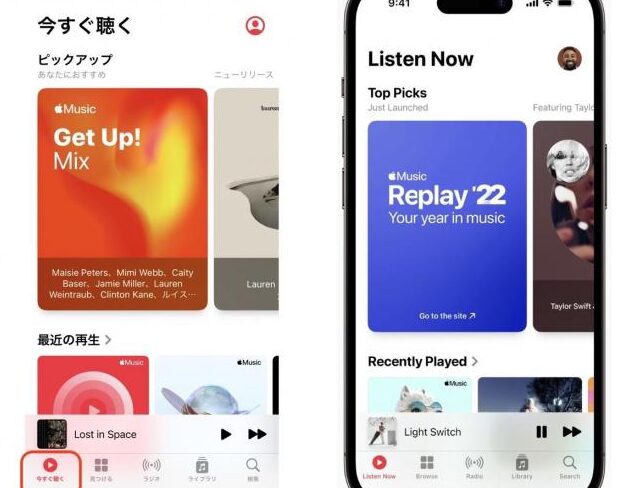
音楽を楽しむ時間は私たちにとって特別なものです。Apple Musicで何時間聞いたかを知ることで、自分の音楽の好みやリスニング習慣を把握できます。この情報は、私たちがどれだけ曲を楽しんでいるかを示す指標にもなります。
この記事では、簡単にApple Musicで何時間聞いたかを確認する方法について説明します。アプリ内の機能や設定を利用して、リスニングデータにアクセスする手順をご紹介します。これによって自分自身の音楽体験がより豊かになるでしょう。
あなたも自分がどれくらい音楽に没頭しているのか気になりませんか?さあ一緒にその方法を探りましょう!
Apple Musicでのリスニング時間を確認する方法は、非常にシンプルです。私たちは、アプリ内の設定や機能を活用して、どれだけ音楽を楽しんできたかを把握できます。このプロセスでは、主に「再生時間」や「音楽履歴」を利用しますので、それぞれの手順を詳しく見ていきましょう。
再生時間をチェックするための設定方法
再生時間を確認するには、まず以下の手順に従って設定を行います。
- Apple Musicアプリを開く: スマートフォンまたはタブレットでアプリケーションを起動します。
- 「ライブラリ」タブへ移動: 画面下部にある「ライブラリ」アイコンをタップします。
- 「最近再生した項目」を選択: ライブラリ内で、「最近再生した項目」のセクションへ進みます。
- 曲ごとの再生時間を見る: 各曲の右側に表示されるプレイ時間が、その曲がどれくらい聞かれているかを示しています。
このようにして、自分がどれだけ特定の曲やアルバムを聴いたかが一目でわかります。
音楽履歴からの使用時間の確認
次に、音楽履歴から具体的な使用時間も確認できます。この方法では、より詳細なデータが得られるため、おすすめです。以下はその手順です:
- 「聴取履歴」を開く: アプリ内メニューから、「聴取履歴」にアクセスします。
- 各トラックの統計情報を見る: 聴取履歴には、トラックごとに累積された再生回数や合計再生時間が表示されています。
この情報によって、自分自身の音楽嗜好や傾向について分析しやすくなります。また、このデータは今後のお気に入りプレイリスト作成にも役立つでしょう。
再生時間をチェックするための設定方法
再生時間をチェックするためには、Apple Musicの設定を適切に行うことが重要です。この設定を通じて、私たちは音楽をどれだけ楽しんできたかを具体的に把握できます。以下の手順に従って、自分の聴取時間を正確に確認していきましょう。
- アプリの更新を確認する: まず、Apple Musicアプリが最新バージョンであることを確認します。これにより、新しい機能や改善されたパフォーマンスが利用可能になります。
- 「設定」メニューへアクセス: デバイスの「設定」アプリから、「ミュージック」セクションへ進みます。
- 「再生時間」のオプションを選択: ミュージック設定内で、「再生時間」の項目が表示されるので、それをタップします。
- データ共有オプションの確認: 再生時間データが正確に記録されるよう、必要なデータ共有オプションが有効になっていることを確認します。
- 定期的なチェック: 設定後は定期的に自分の再生時間や音楽履歴を見ることで、自身のリスニング習慣について理解を深めていきましょう。
このような手順によって、私たちはより詳細な音楽体験とともに、自分自身の聴取傾向も分析することができます。次は、音楽履歴から使用時間について詳しく見ていきましょう。
音楽履歴からの使用時間の確認
音楽履歴を通じて、私たちは具体的にどれだけの時間Apple Musicを利用しているかを確認することができます。これは、リスニング習慣やお気に入りのアーティスト、ジャンルを理解するために役立ちます。以下では、音楽履歴から使用時間を確認する方法について詳しく説明します。
音楽履歴のアクセス方法
まずは、自分の音楽履歴にアクセスする必要があります。このステップで過去に聴いた曲やアルバムが一覧として表示されます。
- Apple Musicアプリを開く: アプリを起動し、自分のライブラリへ進みます。
- 「最近再生した項目」を選択: ライブラリ内で「最近再生した項目」をクリックすると、これまでに再生した音楽が表示されます。
- 詳細情報を見る: 各曲やアルバムの横には再生回数や合計再生時間が記載されています。
使用時間の集計
次に、各曲ごとの使用時間だけでなく、特定期間内でどれだけ聴取したかも把握できる機能があります。これによって、自分自身の聴取パターンをより深く理解できます。
- 過去一週間、一ヶ月、一年などでフィルタリング可能です。
- お気に入りのプレイリストやアーティストごとにも集計できます。
| 期間 | 総再生時間 |
|---|---|
| 今週 | 15 時間 |
| 先月 | 60 時間 |
| 昨年 | 720 時間 |
このようなデータ分析は、自分自身の好みや新たな発見につながります。また、この情報は友人との共有も可能なので、お互いの聴取傾向について話し合うきっかけにもなるでしょう。我々が自らの音楽体験を深める一助となりえます。
デバイスごとの再生時間の違い
私たちがApple Musicを利用する際、デバイスによって再生時間に違いが出ることがあります。特に、スマートフォンとパソコンでは使用状況や環境が異なるため、それぞれのデバイスでどれだけ音楽を聴いているか把握することは重要です。このセクションでは、各デバイスにおける再生時間の違いや特徴について詳しく見ていきましょう。
スマートフォンでの再生時間
スマートフォンは、多くのユーザーにとって最も手軽な音楽プレーヤーとなっています。外出中や移動時にも簡単にアクセスできるため、私たちは日常的にこのデバイスで音楽を楽しんでいます。その結果、スマートフォンからの再生時間は非常に長くなる傾向があります。
- 通勤・通学中: 多くの場合、通勤や通学中に音楽を聴くことで、約1〜2時間の再生時間になることがあります。
- ジムや運動中: 運動しながら好きなトラックを聴くことで、更に数十分追加されます。
パソコンでの再生時間
一方、パソコンからApple Musicを利用するユーザーも増えてきています。特に在宅勤務や趣味として音楽制作を行う場合など、その活用方法は多岐にわたります。ただし、パソコンでも使用頻度には差があります。
- 作業中: 音楽を背景として流すことで、自分自身の集中力向上につながり、一日に数時間以上聴取しているケースも見受けられます。
- 友人との共有: パーティーや集まりなどで友人と一緒に楽しむ際には、大量の曲を連続して聴くことになります。
| デバイス | 平均再生時間(1日) |
|---|---|
| スマートフォン | 3〜5 時間 |
| パソコン | 2〜4 時間 |
このような違いを見ると、それぞれのデバイスによって自分自身の日々のリスニング習慣がどう変わるか理解できます。また、この情報は今後どちらのデバイスで音楽をより多く楽しむべきか考えるヒントともなるでしょう。
Apple Musicでの聴取習慣を分析する方法
私たちがApple Musicを利用する中で、聴取習慣を分析することは非常に重要です。この分析により、自分自身の音楽の好みやリスニングパターンを深く理解できるだけでなく、今後の音楽体験をより充実させるための手助けにもなります。ここでは、具体的な方法とポイントについて詳しく見ていきましょう。
自分のプレイリストとトラック評価
まず始めに、自分がよく聴いているプレイリストやトラックを確認しましょう。Apple Musicでは、再生履歴から好きな曲やアーティストを把握できます。これによって、どのジャンルやアーティストが自分に合っているかが明確になります。
- 再生回数: 特定の曲やアルバムがどれだけ再生されたかを見ることで、自分のお気に入りを特定できます。
- 再生時間: 各トラックごとの平均再生時間もチェックし、その曲への愛着度合いを測る指標となります。
リスニングデータの活用
Apple Musicでは、自分専用のリスニングデータも提供されています。このデータは過去数ヶ月間または年単位で集計されており、自身の聴取傾向を把握する上で非常に役立ちます。
| 期間 | 総再生時間 | 最も聴いたアーティスト |
|---|---|---|
| 過去1ヶ月 | 50時間 | アーティストA |
| 過去1年 | 600時間 | アーティストB |
このような情報から、自身がどれだけ音楽に没頭しているか、一体何時間聞いているか(applemusic 何時間聞いたか)という点について一目瞭然になります。また、新しいお気に入りアーティストやジャンルへの発見にもつながります。
音楽探索機能と新しい発見
最後に、Apple Musicには「For You」セクションがあります。このセクションでは、おすすめミュージックや新しいアルバムなどが提案されます。自分の聴取習慣から得られる情報は、この機能とも連携しており、新たな音楽との出会いにつながります。
私たち自身の日々変わる趣向や好みに応じて、これらの機能を活用することで更なる楽しみ方が広がります。