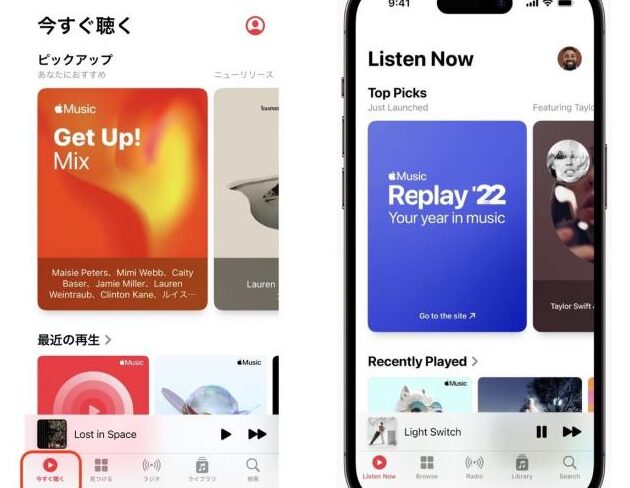
私たちは音楽を楽しむ際に、自分がどれだけの時間を費やしているか気になることがあります。特に、アップルミュージック 何時間聞いたかを知ることで、私たちの音楽体験をより豊かにすることができます。このアプリは多くの機能を提供していますが、リスニング時間の確認はその中でも重要な要素です。
この記事では、アップルミュージック 何時間聞いたかを簡単に確認する方法について詳しく解説します。私たちがこの情報を把握することで、自分のリスニング習慣や好みを見直すきっかけになります。またこの機能は友人との音楽共有にも役立つでしょう。あなたも自分の聴取スタイルを見つめ直したくありませんか?
アップルミュージックの使用状況を把握することは、自分の音楽の嗜好や聴取習慣を理解する上で重要です。特に、どれだけの時間を音楽に費やしているかを確認することで、自分自身のライフスタイルや時間管理にも役立ちます。このセクションでは、アップルミュージックで「何時間聞いたか」を簡単に確認できる方法について詳しく説明します。
アップルミュージック内で視聴時間を確認する
アップルミュージックには、視聴した音楽の総時間を簡単にチェックできる機能が搭載されています。以下はその手順です。
- アプリを開く: iPhoneまたはiPadでアップルミュージックアプリを起動します。
- プロフィールアイコンをタップ: 画面右上隅にある自分のプロフィールアイコンをタップします。
- 「使用状況」を選択: メニューから「使用状況」を選びます。このセクションでは、今までのリスニングデータが表示されます。
ここで、「何時間聞いたか」という具体的な数字も確認できます。また、日別や週別などの統計も見ることができますので、自分の日常生活と音楽鑑賞とのバランスについて考える良い機会になります。
データ表示オプション
アップルミュージックでは視聴データが多様な形式で表示されており、私たちはリスニング体験をさらに向上させるために活用できます。例えば:
- 最近再生した曲
- 最もよく聞いているアーティスト
- ジャンル別のリスニング傾向
これらの情報は、自分がどれだけ多様な音楽を楽しんでいるか把握する助けとなりますし、新しい発見にもつながります。
使用状況のトラッキング機能について
アップルミュージックには、私たちのリスニング習慣を把握するための便利なトラッキング機能があります。この機能を活用することで、どれだけ音楽に時間を費やしているかや、自分の音楽の好みがどのように変化しているかを具体的に理解できます。特に、長期間使用したデータを見ることができるため、より深い洞察を得ることが可能です。
このトラッキング機能は、以下のような情報を提供します:
- 総視聴時間: アップルミュージックで聞いた全ての曲の合計再生時間。
- 月別および週別統計: 特定の期間ごとのリスニング傾向。
- 最も多く再生されたアーティストとアルバム: 自分のお気に入りや新たな発見につながります。
これらのデータは、自分自身がどれだけアップルミュージックを利用しているかという認識を高めるのみならず、新しい音楽への興味や嗜好にも影響を与える要素となります。次は、このトラッキング機能によって得られる具体的なメリットについて詳しく見ていきましょう。
iPhoneでの視聴時間の確認手順
iPhoneを使用してアップルミュージックの視聴時間を確認する手順は非常にシンプルです。このプロセスを通じて、私たちは自分の音楽の消費状況や傾向を把握できるようになります。以下に、具体的な手順を示します。
手順
- 設定アプリを開く
iPhoneのホーム画面から「設定」アプリをタップします。
- スクリーンタイムへ進む
設定メニュー内で「スクリーンタイム」を選択し、そのオプションに移動します。
- コンテンツとプライバシーの制限
スクリーンタイムメニューで、「コンテンツとプライバシーの制限」を選びます。ここでは、アプリごとの使用状況が確認できます。
- 使用状況データを見る
「すべての活動」をタップすると、各アプリごとの視聴時間が表示されます。「アップルミュージック」を見つけ、その横に記載された視聴時間をご覧ください。この情報は過去7日間またはより長い期間で分析することができます。
- 詳細な統計を見る
アップルミュージックの項目をタップすると、更なる詳細が表示されます。ここでは、どれだけ音楽に費やしたかや一番多く再生された曲なども確認可能です。
これらの手順によって、私たちは「アップルミュージック 何時間聞いたか」という重要なデータに簡単にアクセスでき、自身のリスニング習慣について深く理解することができます。また、この情報は今後のプレイリスト作成や新しい音楽発見にも役立つでしょう。
Apple Musicアプリでのデータ表示方法
Apple Musicアプリでは、私たちの音楽の視聴習慣をより深く理解するために、視聴データが簡単に表示されます。この機能を活用することで、「アップルミュージック 何時間聞いたか」という情報を手軽に確認でき、自分自身の音楽ライフスタイルについて新たな洞察を得ることが可能です。
データ表示手順
以下に、Apple Musicアプリで視聴データを確認する具体的な手順をご紹介します。
- Apple Musicアプリを開く
- 「再生履歴」を選択
- 「マイライブラリ」へ進む
- お気に入りの曲やアルバムをチェック
- 統計情報を見る
ホーム画面からApple Musicアプリをタップし、起動します。
アプリ内のメニューから「再生履歴」を見つけて選択します。ここには最近再生した曲やアルバムが表示されます。
メニューから「マイライブラリ」を選び、自分のお気に入りや保存したプレイリストにアクセスします。
お気に入りとして保存した曲やアルバムごとの視聴回数や時間も確認できます。これによって、どれだけその曲を楽しんでいるか把握できます。
曲名横のアイコンまたはオプションメニューから詳細な統計情報へのリンクがあります。ここでは、特定期間内でのリスニング時間なども見ることができます。
このような手順によって、私たちは自分自身が「アップルミュージック 何時間聞いたか」を含め、多様なデータポイントにアクセスできるようになります。また、この情報は今後のお気に入り曲の発見やプレイリスト作成にも役立つでしょう。さらに、自身の音楽嗜好について考え直すきっかけにもなるかもしれません。
音楽ストリーミングサービスとの比較
音楽ストリーミングサービスの中で、私たちがアップルミュージックを選ぶ理由は多岐にわたります。他のサービスと比較することで、アップルミュージックが提供しているユニークな機能や視聴体験の質を理解できます。特に「アップルミュージック 何時間聞いたか」を確認するための機能は、多くのユーザーにとって大きな魅力です。
他の主要な音楽ストリーミングサービスとの違いを見てみましょう。以下は、一般的な特徴や利点を比較した表です。