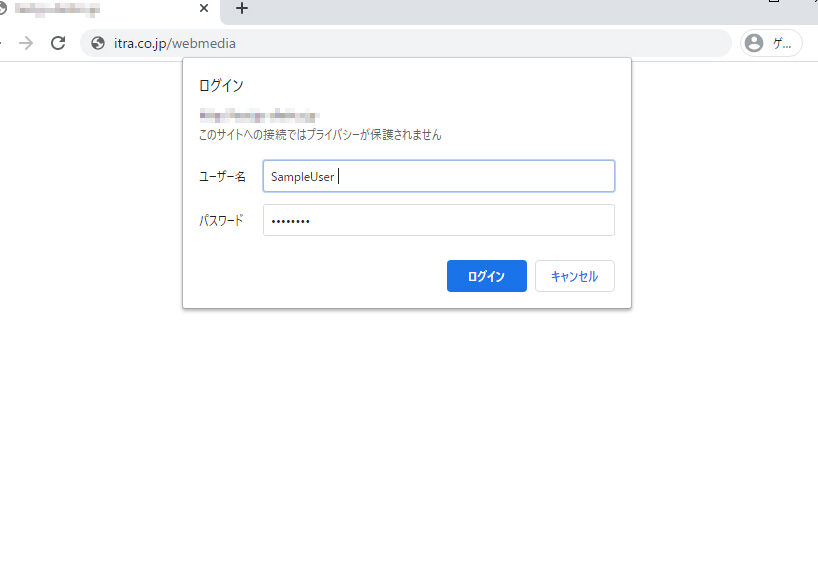
ウェブブラウジング中に「ベーシック認証 何度も聞かれる chrome」というメッセージが表示されることはありませんか?私たちはこの問題に直面することが多く、特にChromeを使用している際には煩わしさを感じることがあります。今回は、この状況について詳しく解説し、効果的な対処法を提案します。
このトラブルは一見すると簡単なもののようですが、実際には多くのユーザーが悩まされています。「ベーシック認証 何度も聞かれる chrome」の原因や設定方法を理解することで、快適なブラウジング体験を取り戻す手助けになります。具体的にどのような対策があるのでしょうか?
私たちと一緒にこの問題を解決しませんか?最後までお付き合いいただければ幸いです。
ベーシック認証 何度も聞かれる chrome の原因と対策
ベーシック認証が何度も求められる問題は、特にChromeブラウザを使用している際にユーザーを悩ませることがあります。この現象は、認証情報の管理やブラウザの設定に起因する場合が多いです。私たちは、この問題を理解し、解決策を見つけるために以下のポイントを検討します。
原因
- キャッシュとクッキーの影響
Chromeはウェブサイトへのアクセス時に一時的なデータ(キャッシュ)や情報(クッキー)を保存します。しかし、これらのデータが古くなると、正しい認証情報が適用されず、再度入力が求められることがあります。
- 設定ミス
ブラウザ設定によっては、自動的に認証情報が保存されないようになっている場合があります。この状況では、毎回手動でログインする必要があります。
- サーバー側の問題
使用しているウェブサイトやサーバー自体にも原因があるかもしれません。一時的な障害や設定変更によって、ベーシック認証の要求頻度が増すことがあります。
対策
- キャッシュとクッキーのクリア
定期的にChromeのキャッシュとクッキーをクリアすることで、新しいデータで正常な接続を維持できるようになります。これについては後述しますので、具体的な手順をご確認ください。
- ブラウザ設定の確認
Chrome内で「設定」メニューから「パスワード」を選択すると、自動保存機能やセキュリティ関連のオプションを調整できます。ここで必要な変更を行うことで、この問題への対処となります。
- サーバーログおよび構成チェック
サイト運営者の場合、自分たちが管理しているサーバー側でもログファイルなどからエラー内容を確認し適切な対応策を講じることも重要です。
ブラウザの設定を確認する方法
ブラウザの設定を確認することで、ベーシック認証が何度も求められる問題に対処できます。特にChromeでは、自動保存機能やセキュリティ設定が影響を及ぼすことがあります。以下の手順に従って、設定を確認し、必要な変更を行いましょう。
自動保存機能の確認
まずは、Chromeの自動保存機能が正しく設定されているかどうかを確認します。この機能が無効になっていると、毎回手動でログインする必要があります。
- Chromeブラウザを開きます。
- 右上の「⋮」アイコン(メニュー)をクリックし、「設定」を選択します。
- 「パスワード」を選びます。
- 「サイトに関するパスワード」の項目で、自動保存が有効になっていることを確認します。
この設定が正しく行われていない場合は、有効にすることで問題改善につながります。
セキュリティ関連のオプション
次に、セキュリティ関連のオプションも重要です。これらの設定によっては、一部のサイトへのアクセス時に認証情報がブロックされる可能性があります。
- 設定メニュー内で「プライバシーとセキュリティ」を選択します。
- 「サイトの設定」に進み、「クッキーと他のサイトデータ」を選択します。
- 必要な変更(例:第三者クッキーを許可など)を行います。
これらの調整によって、ウェブサイトとの接続が円滑になる可能性があります。
リセットまたは再インストール
もし上記操作でも解決できない場合、最終手段としてブラウザ自体のリセットや再インストールも検討してみましょう。この方法では全てのカスタマイズや拡張機能も初期化されるため、本当に必要なデータだけバックアップしてから実施してください。
キャッシュとクッキーのクリア手順
キャッシュとクッキーは、ウェブサイトの閲覧速度を向上させるために重要な役割を果たしていますが、時にはそれらが原因でベーシック認証が何度も求められることがあります。これに対処するためには、定期的にキャッシュやクッキーをクリアすることが推奨されます。以下の手順に従って、Chromeブラウザでキャッシュとクッキーをクリアしましょう。
Chromeでキャッシュとクッキーを削除する手順
- Chromeブラウザを開きます。
- 右上の「⋮」アイコン(メニュー)をクリックし、「設定」を選択します。
- 「プライバシーとセキュリティ」を選び、「閲覧履歴データの削除」をクリックします。
- 表示されたダイアログボックスで、「基本」タブまたは「詳細設定」タブから削除したい項目(キャッシュされた画像とファイル、クッキーなど)を選択します。
- 時間範囲として「すべての期間」を選び、「データの削除」ボタンをクリックします。
この操作によって、古い情報や不正確なデータがクリアされるため、再度ベーシック認証が求められる問題が軽減される可能性があります。
注意点
ただし、キャッシュやクッキーを削除すると、一部のサイトでは再度ログイン情報や設定を入力しなければならなくなる場合があります。そのため、大切な情報はバックアップしておくことも考慮しましょう。また、この作業後にブラウザを再起動すると、更なる効果が期待できます。
以上の手順でキャッシュとクッキークリア後は、正常にベーシック認証が機能するか確認してください。それでも問題が改善しない場合は、その次のステップとして他のブラウザで試してみましょう。
他のブラウザでの動作確認について
Chromeブラウザでキャッシュやクッキーをクリアしても、依然としてベーシック認証が何度も求められる場合は、他のブラウザでの動作確認を行うことが重要です。異なるブラウザでは、設定や動作が異なるため、一時的な問題を特定する手助けとなります。他のブラウザで試すことで、問題がChromeに特有なのか、それともウェブサイト自体に起因しているのかを判断できます。
確認したい主なブラウザ
- Firefox: Mozilla Firefoxは、セキュリティとプライバシー管理が強化されており、多くの場合、ベーシック認証への対応もスムーズです。
- Safari: Apple製品ユーザーには欠かせないSafariでもテストしてみましょう。特にMacOSでは、そのパフォーマンスを発揮します。
- Edge: Microsoft Edgeは最新のChromiumエンジンを使用しているため、Chromeと似た動作ですが、一部設定や拡張機能によって違いがあります。
これらのブラウザを使用する際には、それぞれの設定メニューからキャッシュやクッキーの削除方法も確認し、新たな環境で再度ベーシック認証に挑戦してください。もし他のブラウザでも同様に問題が発生する場合は、そのウェブサイト側に原因がある可能性があります。この段階で必要なサポートを受ける準備をしましょう。
テスト手順
- 選択した他のブラウザ(Firefox, Safari, Edgeなど)を開きます。
- 対象ウェブサイトへアクセスし、ベーシック認証情報(ユーザー名とパスワード)を入力します。
- 正常にログインできるかどうか確認します。問題なくアクセスできれば、Chrome固有の設定やデータが原因と考えられます。
このように他のブラウザで動作確認することによって、自分自身でトラブルシューティングできる範囲が広がります。また、このプロセスによって多くの場合問題解決につながりますので、大変便利です。次に進む前に、このステップもしっかりと実施しましょう。
問題が解決しない場合の追加サポート
他のブラウザでの動作確認を行っても、依然としてベーシック認証が何度も求められる場合は、より専門的なサポートが必要になるかもしれません。問題の根本原因を把握するためには、ウェブサイトの管理者やサポートチームに連絡することが有効です。この段階では、自分自身でできるトラブルシューティングから一歩進む必要があります。
追加サポートを受ける方法
ウェブサイトに関連する問題について正確な情報を得るためには、次のステップを踏むと良いでしょう。
- 問い合わせフォーム: 多くのウェブサイトでは、お問い合わせ用のフォームが設置されています。ここから問題を報告し、具体的な状況やエラーメッセージを詳しく記載しましょう。
- カスタマーサポートへの電話: 直接会話することで迅速な対応が期待できます。特に複雑な問題の場合は、この方法が効果的です。
- FAQページ: ウェブサイトによっては、よくある質問(FAQ)ページに解決策が掲載されていることもありますので、一度目を通してみる価値があります。
情報提供時に気を付けるべきポイント
サポートへの連絡時には、以下の情報を準備しておくとスムーズです:
- 発生した問題の詳細: どんな状況でベーシック認証が要求されるか、その際に表示されるメッセージなど具体的に説明します。
- 使用している環境: Chromeブラウザ以外にも試した場合、その結果も共有すると役立ちます。またOSやデバイスについても明示しましょう。
- すでに試した対策: 自分で行ったトラブルシューティング内容(キャッシュクリアや他ブラウザでの確認など)についても伝えましょう。
This information will help the support team understand your issue better and provide you with a more tailored solution. Remember that persistence is key when dealing with technical issues, so don’t hesitate to follow up if necessary.